7 beste Online-Taschenrechner für Casio-991-Nutzer
Für fx-991DE X und fx-991DE CW: Sieben kostenlose wissenschaftliche Rechner nach Tastenfeld, natürlicher Eingabe, Rechenweg und Graph verglichen.
Der fx-991DE X liegt zu Hause, auf dem Schreibtisch brauchst du aber genau jetzt einen Bruch oder eine Wurzel. Vielleicht ist dein Gerät inzwischen ein fx-991DE CW, dessen Menüs sich anders anfühlen. In beiden Fällen hilft dir ein Online-Rechner am meisten, wenn du mit einem vertrauten Tastenfeld und einer gut lesbaren Eingabe weiterarbeiten kannst. Ein leeres Feld für eine Lösungsanfrage ersetzt diese Arbeitsweise kaum.
Deshalb beginnt dieser Vergleich von sieben kostenlosen wissenschaftlichen Online-Taschenrechnern bei Bedienung und Darstellung. Erst danach fragen wir, wie die Werkzeuge rechnen, einen Rechenweg erklären oder einen Graphen zeigen. Stand der Prüfung: 24. September 2026. CalcES wird von MathDa entwickelt; MathDa veröffentlicht auch diesen Vergleich. Es gibt keine bezahlten Platzierungen und keine Affiliate-Links.
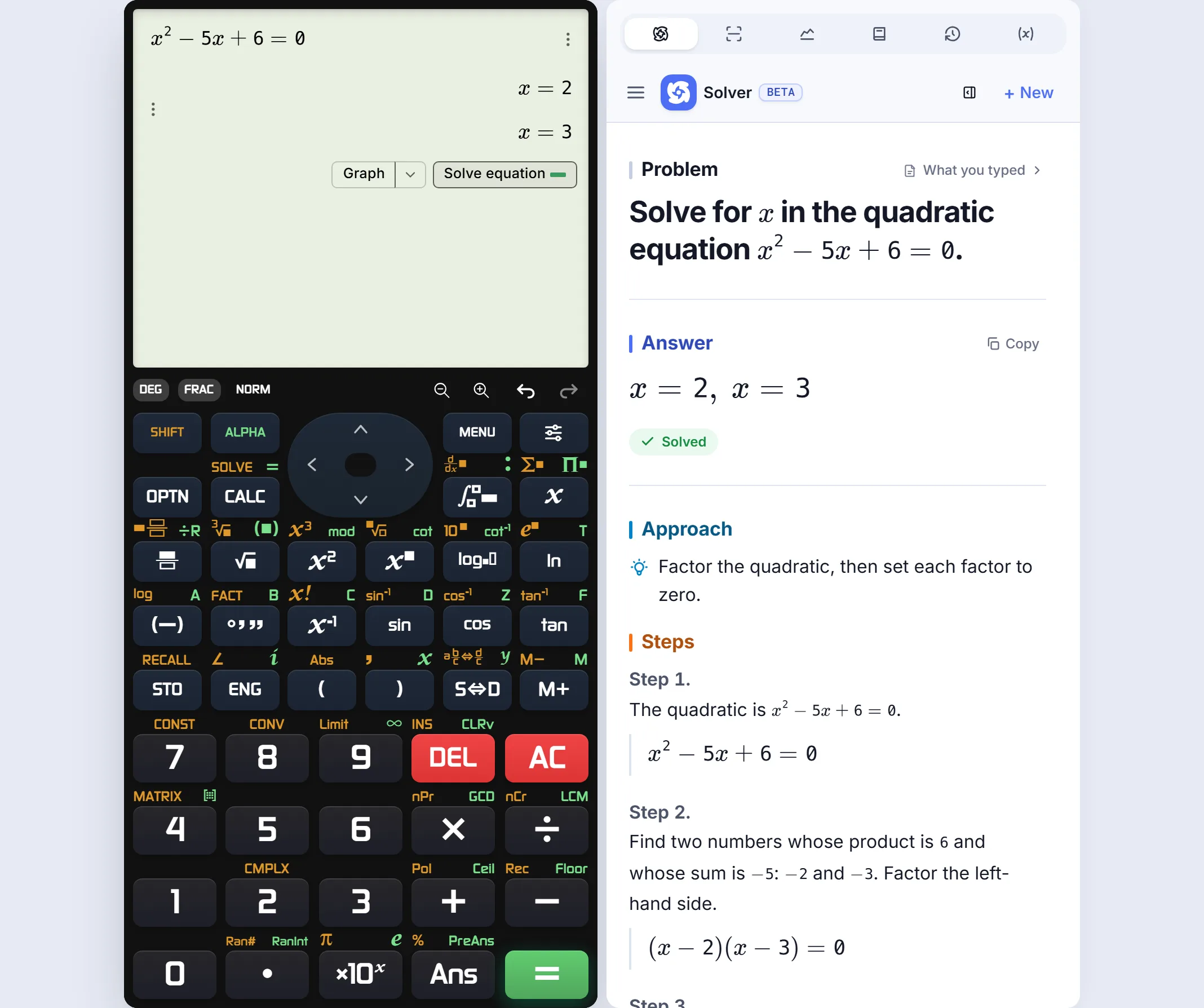 Echte CalcES-Ansicht mit EX-Tastenfeld und englischem Lösungsbeispiel; das CW-Tastenfeld ist separat wählbar.
Sieben Rechner für unterschiedliche Aufgaben
| Platz | Angebot | Passt besonders, wenn … |
|---|---|---|
| 1 | CalcES | du ein vertrautes EX- oder CW-Tastenfeld möchtest und später Rechenweg oder Graph brauchst |
| 2 | Desmos Wissenschaftlicher Rechner | klare mathematische Eingabe und Barrierefreiheit wichtig sind |
| 3 | GeoGebra Rechner Suite | Graphen, Algebra und Geometrie die Aufgabe bestimmen |
| 4 | MatheGuru | du einen deutschsprachigen Lösungsweg für einen bestimmten Aufgabentyp suchst |
| 5 | Symbolab | eine ausführliche Umformung wichtiger ist als das Tastenfeld |
| 6 | Mathway | du Hilfe nach Schulfach und Aufgabentyp auswählst |
| 7 | WolframAlpha | die Frage über einen üblichen Schulrechner hinausgeht |
Die Reihenfolge bewertet den Ersatz für den gewohnten wissenschaftlichen Taschenrechner beim Lernen. Wer eine geometrische Konstruktion oder eine vollständige Kurvendiskussion bearbeiten will, kann mit einem weiter unten stehenden Spezialwerkzeug besser fahren.
Zuerst die Bedienung prüfen
Beim fx-991DE X gehören Tastenanordnung und Arbeitsweise zur EX-Generation. Der fx-991DE CW setzt stärker auf Menüs; Casio beschreibt die natürliche Darstellung von Brüchen, Wurzeln und Logarithmen für dieses Modell. CalcES bietet für beide unterstützten Familien ein wählbares Tastenfeld. Das bedeutet vertraute Eingabe, keine Zusage, dass jede Zweitfunktion oder jedes Menü genau wie auf einem bestimmten Handgerät funktioniert.
Achte beim Ausprobieren auf drei Alltagsschritte: Lässt sich ein Bruch sichtbar mit Zähler und Nenner bearbeiten? Erkennst du vor dem Berechnen, ob eine Wurzel oder Potenz richtig geklammert ist? Kannst du eine Rechnung fortsetzen oder eine frühere Eingabe wieder aufnehmen? Für eine Hausaufgabe zählen diese Handgriffe oft mehr als eine lange Funktionsliste.
| Werkzeug | So beginnst du | Wofür es danach gut ist |
|---|---|---|
| CalcES | Wählbares Tastenfeld im EX- oder CW-Stil, natürliche Eingabe | Unterstützte Lösungsschritte und Graph vom Ergebnis aus |
| Desmos | Übersichtliche Tasten für Zahlen und Funktionen, eigene Bedienlogik | Schnelle Terme; für Graphen gibt es den separaten Grafikrechner |
| GeoGebra | Ausdrücke und Werkzeuge in verknüpften Ansichten | Graphen, CAS und Geometrie erkunden |
| MatheGuru | Zuerst den Aufgabentyp auswählen | Deutschsprachige Rechenwege zu passenden Aufgaben |
| Symbolab, Mathway, WolframAlpha | Aufgabe oder Frage eingeben | Verfahren, Fachhilfe oder breite Berechnungen statt Tastenpraxis |
Und der Emulator des Herstellers? CASIO Education Deutschland nennt einen bediengleichen ClassWiz Emulator mit DE-X- und DE-CW-Modellen. Für registrierte Lehrkräfte beschreibt die Seite einen kostenfreien „Emulatoren Sticky“ auf ClassPad.net. CASIO international erklärt Konto und Lizenzkauf für den dortigen Zugang. Wer das exakte Gerätemodell vorführen muss, sollte dort die aktuellen Zugangsbedingungen prüfen. Wir haben den geschützten Emulator nicht selbst getestet und führen ihn nicht als allgemein frei nutzbares Werkzeug in dieser Liste.
1. CalcES: vertraut rechnen, bei Bedarf weitergehen
CalcES ist unser erster Vorschlag, wenn du den fx-991DE X oder fx-991DE CW gewohnt bist und ohne dein Handgerät weiterarbeiten willst. Wähle das EX- oder CW-Tastenfeld, gib Brüche, Wurzeln oder Potenzen in mathematischer Schreibweise ein und kontrolliere den Ausdruck auf dem Display. Auch per Computertastatur lässt sich arbeiten; frühere Rechnungen bleiben im Verlauf erreichbar.
Der nächste Schritt bleibt an der Aufgabe: Für liefert CalcES die Nullstellen und . Unter dem Ergebnis öffnet Gleichung lösen bei dieser unterstützten Aufgabe den Tales Math Solver mit der Faktorisierung. Graph übernimmt dieselbe Gleichung in den seitlichen Graphenbereich. Auf dem Tablet bleiben Eingabe und Ergebnis sichtbar, während du zwischen Erklärung und Parabel wechselst. Ihre Schnittpunkte mit der x-Achse bestätigen die beiden Nullstellen. Auf dem Smartphone öffnet sich die Lösung als Bereich über dem Rechner.
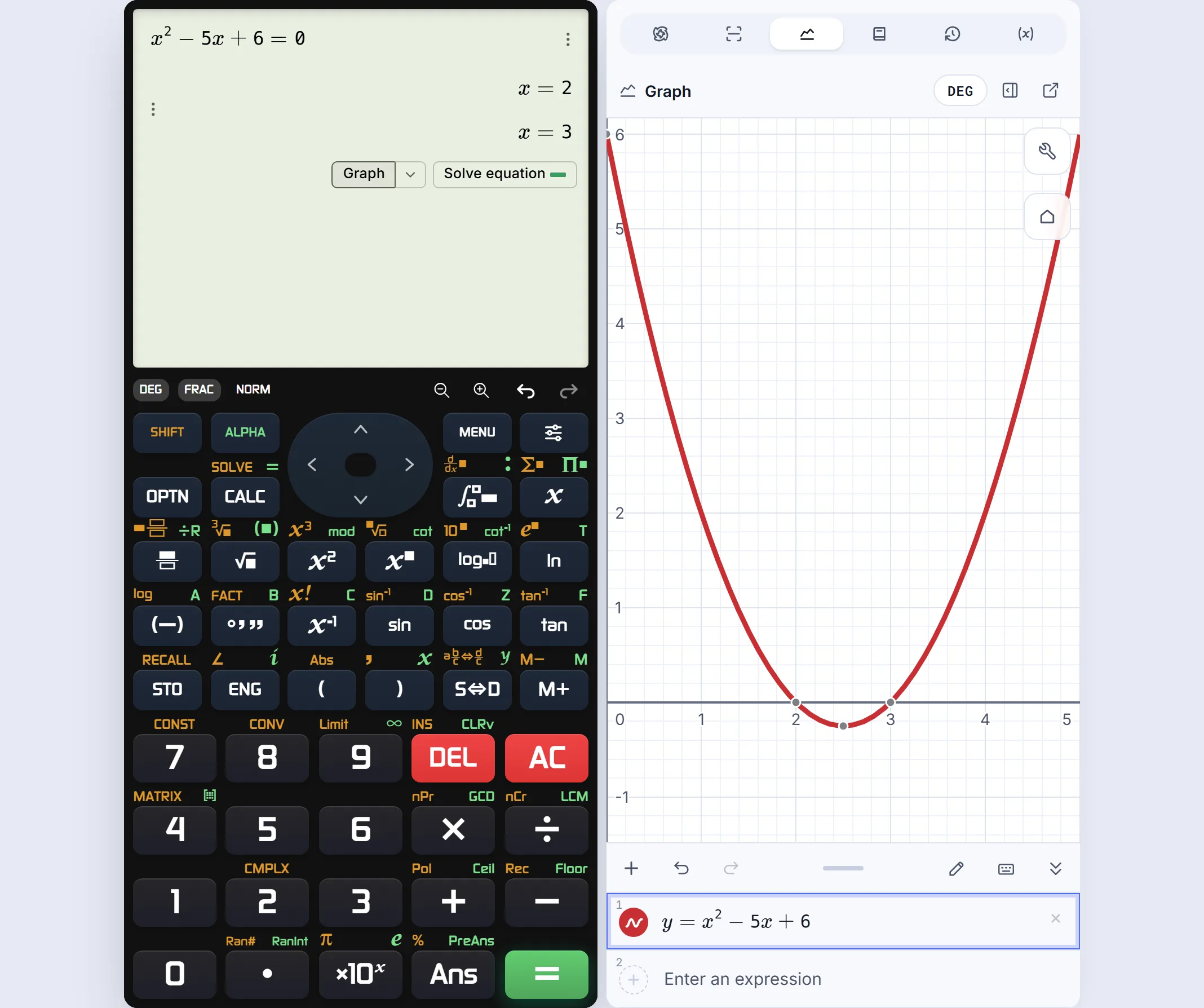 Der Graph übernimmt die Gleichung aus dem Rechner; die beiden Nullstellen sind ablesbar.
Die Originalbilder zeigen den Rechenweg und den Graphen einschließlich der Schaltflächen unter dem Ergebnis. Probiere die Gleichung selbst.
Die Oberfläche lässt sich über Skins gestalten. Farbe und Erscheinungsbild ändern sich, nicht die Rechenfunktionen. Für längeres Arbeiten ist das angenehm; die Entscheidung für CalcES beruht hier zuerst auf Tastenfeld und durchgehendem Arbeitsablauf.
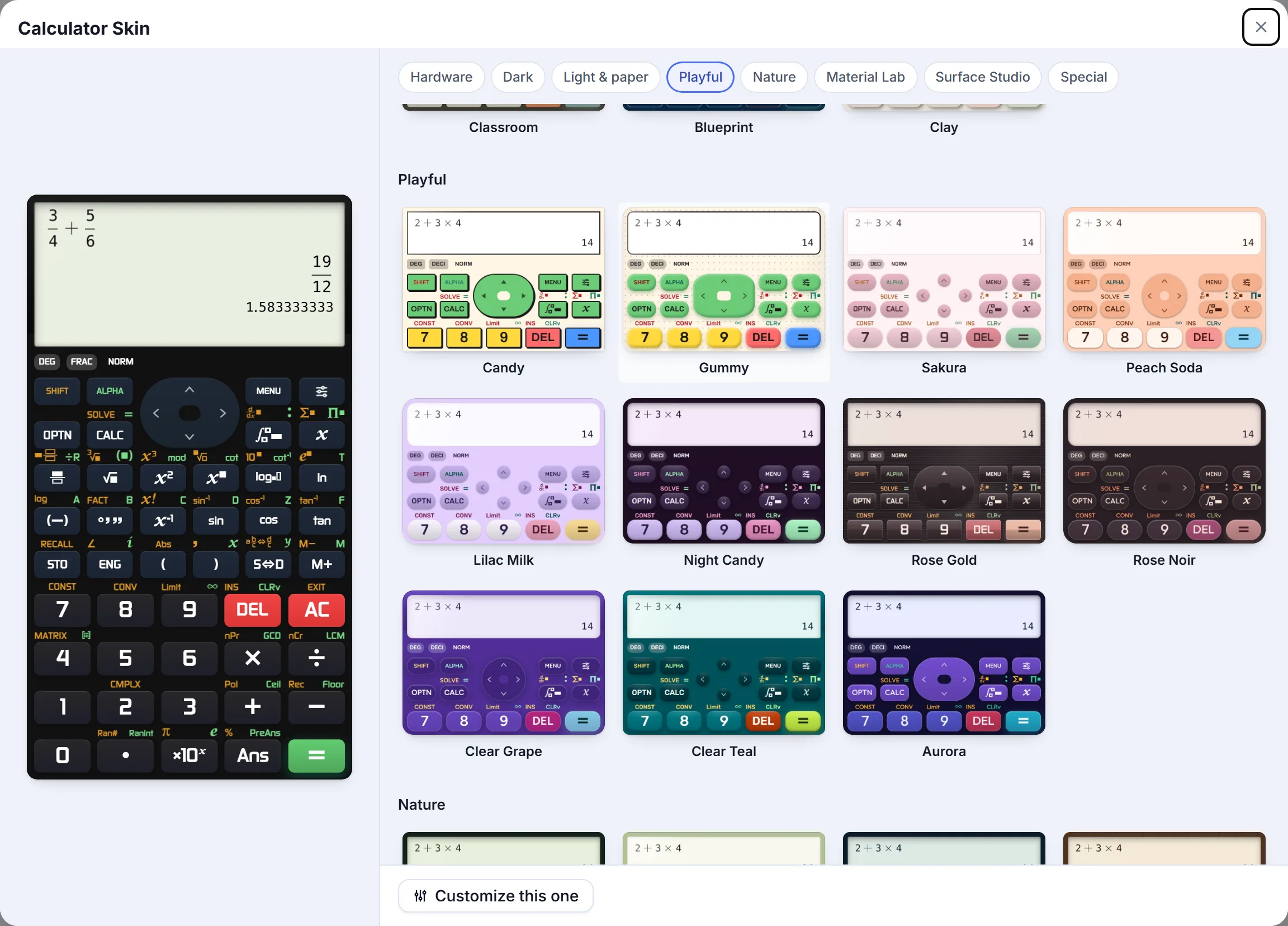 Echte CalcES-Skins: verschiedenes Aussehen bei denselben Funktionen.
CalcES rechnet außerdem mit Gleichungen, symbolischen Ableitungen und Integralen, Matrizen und komplexen Zahlen. Was davon für deine Aufgabe wichtig ist, lässt sich anhand der Beispiele weiter unten prüfen.
Geeignet, wenn: du deine gewohnte Rechnereingabe am Bildschirm suchst und bei schwierigen Aufgaben direkt zur Erklärung oder zum Graphen wechseln möchtest.
2. Desmos: klarer Ausdruck statt Gerätemodell
Der wissenschaftliche Rechner von Desmos bietet eine übersichtliche Eingabe für Brüche, Potenzen, Wurzeln, Trigonometrie, Listen und komplexe Zahlen. In der offiziellen Anleitung sind unter anderem vergrößerbare Schrift, hoher Kontrast und Braille-Modus dokumentiert.
Desmos ist nicht auf die Tastenfolge des fx-991DE X oder CW ausgelegt. Sein eigenes Tastenfeld ist in Zahlen, Buchstaben und Funktionen gegliedert. In unserer Probe erschien zuerst als Dezimalzahl; die Bruchfunktion wechselte zu . Zum Zeichnen öffnest du den separaten Grafik-Rechner.
Geeignet, wenn: du einen gut lesbaren Ausdrucksrechner mit starken Bedienungshilfen brauchst.
3. GeoGebra: wenn der Graph die Hauptsache ist
Die GeoGebra Rechner Suite verbindet Algebra, Graphik, Geometrie und CAS. Laut deutscher GeoGebra-Hilfe wirken Änderungen zwischen den Ansichten zusammen. Für das Untersuchen einer Funktion ist das ein Vorteil: Du siehst die Gleichung und veränderst zugleich ihre Darstellung.
Als Ersatz für eine vertraute Tastenfolge ist die Suite weniger passend. Sie ist ein mathematischer Arbeitsraum mit mehreren Werkzeugen. Für ausführliche Schritt-für-Schritt-Hilfe bietet GeoGebra einen eigenen Math Solver.
Geeignet, wenn: Kurven, Schnittpunkte oder geometrische Zusammenhänge im Mittelpunkt stehen.
4. MatheGuru: Rechenwege für deutsche Aufgabenformen
MatheGuru führt zu speziellen Rechnern für Ableitungen, Integrale, Nullstellen oder Kurvendiskussion. Dort werden unter anderem Achsenschnittpunkte, Ableitungen, Extremstellen, Wendepunkte und der Graph untersucht. Die Seite weist selbst darauf hin, dass nicht für jede Eingabe ein vollständiger Rechenweg berechnet werden kann.
Das hilft, wenn die Aufgabe schon als „Kurvendiskussion“ oder „Polynomdivision“ auf dem Blatt steht. Es ersetzt nicht die allgemeine Arbeit auf dem Tastenfeld, doch die deutschsprachigen Erklärungen sind für diese klar umrissenen Aufgaben ein echter Vorzug.
Geeignet, wenn: der Rechenweg zu einer bekannten Aufgabenart wichtiger ist als ein universeller Rechner.
5. Symbolab: Umformungen nachvollziehen
Symbolab stellt das Lösen einer Aufgabe in den Vordergrund. In unseren Rechenproben zeigte es für die Bruchaufgabe sowie symbolische Ergebnisse für Ableitung und Integral. Die Hilfe beschreibt weitere mathematische Eingaben und Graphen.
Die Tiefe der sichtbaren Lösungsschritte hängt vom Aufgabentyp und Angebot ab; Symbolab Pro nennt den vollständigen Zugriff ausdrücklich als Zusatz. Prüfe deshalb die kostenlose Ansicht an deinem eigenen Beispiel.
Geeignet, wenn: du eine Umformung verstehen willst, statt Tastenfolgen zu üben.
6. Mathway: Hilfe nach Schulfach
Mathway auf Deutsch bietet Löser für Algebra, Trigonometrie, Analysis, Statistik und weitere Bereiche. Unsere einfache Bruchprobe ergab und einen Hinweis auf den gemeinsamen Nenner. Für vollständige Schritte gibt es ein optionales Abo.
Die Auswahl nach Aufgabentyp kann den Einstieg erleichtern. Sie ersetzt jedoch nicht das Tastenfeld, an das du beim normalen Rechnen gewöhnt bist.
Geeignet, wenn: du für ein bestimmtes Fach einen passenden Löser brauchst.
7. WolframAlpha: über den Schulrechner hinaus
WolframAlpha beantwortet neben Mathematik auch Fragen zu Einheiten und naturwissenschaftlichen Daten. Die Mathematikbeispiele reichen von Brüchen und Gleichungen bis zu Matrizen, Analysis und Graphen. Ausführliche Schritt-für-Schritt-Funktionen werden als Pro-Angebot vorgestellt.
Das ist nützlich für eine ungewöhnliche Frage in Studium oder Technik. Die Eingabe ähnelt eher einer Rechen- und Wissensplattform als einem wissenschaftlichen Handgerät.
Geeignet, wenn: du breite mathematische oder fachübergreifende Antworten suchst.
Rechenweg, Verlauf und exaktes Ergebnis unterscheiden
Ein Rechenverlauf speichert deine Eingaben und Resultate. Ein Rechenweg erklärt die Umformungen. Ein exaktes Ergebnis bewahrt etwa statt nur . Diese drei Dinge helfen in unterschiedlichen Momenten; ein Anbieter kann das eine gut lösen und das andere anders anbieten.
Wir haben am 24. September 2026 einige Rechnungen direkt geprüft. CalcES zeigte für , vereinfachte zu und lieferte für . Symbolab hielt in den geprüften Fällen den Bruch und symbolische Ergebnisse für Ableitung und Integral. Desmos zeigte den Bruch nach Umschaltung an. Das sind einzelne, nachvollziehbare Beispiele, kein allgemeines Genauigkeitsurteil über jede Eingabe oder jeden Anbieter.
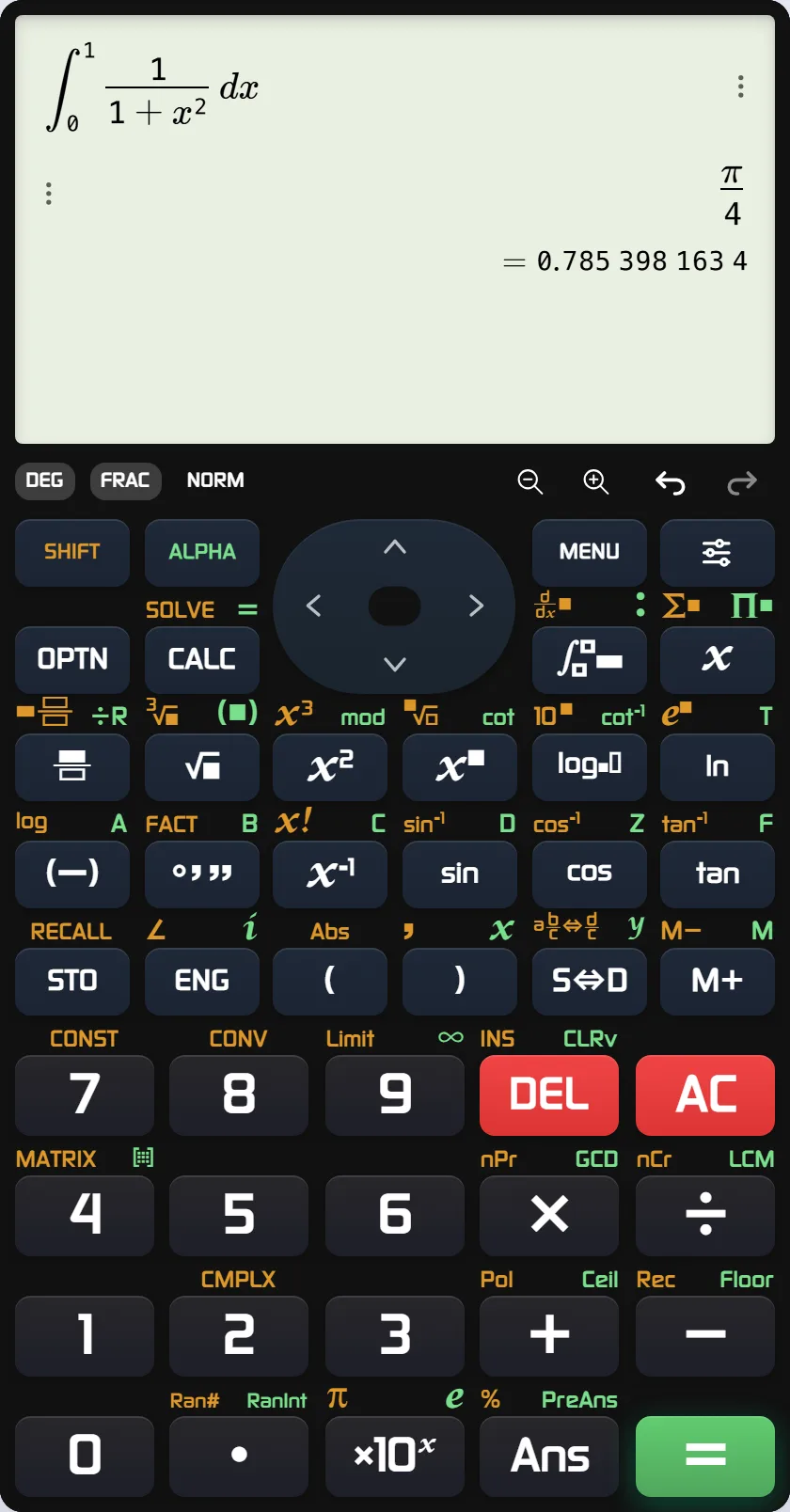 Echte CalcES-Rechnung auf dem EX-Tastenfeld: exaktes π/4 und Dezimalwert; CW ist separat wählbar.
Integralaufnahme in voller Größe ansehen. Für den Rechnervergleich steht diese schwierigere Aufgabe bewusst am Ende: Erst muss das Werkzeug zu deiner üblichen Arbeit passen.
Welches Angebot solltest du öffnen?
| Wenn du gerade … | Beginne mit … |
|---|---|
| den fx-991DE X oder fx-991DE CW gewohnt bist und ohne Handgerät weiterrechnen willst | CalcES |
| dieselbe unterstützte Gleichung rechnen, erklären und zeichnen möchtest | CalcES |
| einen besonders klaren wissenschaftlichen Rechner brauchst | Desmos |
| einen Graphen oder eine geometrische Konstruktion untersuchst | GeoGebra |
| einen deutschen Rechenweg zur Kurvendiskussion suchst | MatheGuru |
| eine algebraische Umformung verstehen möchtest | Symbolab oder Mathway |
| eine ungewöhnliche Frage aus Mathematik oder Naturwissenschaft hast | WolframAlpha |
Du kannst CalcES mit der quadratischen Gleichung öffnen und prüfen, ob dir das passende Tastenfeld liegt. Die Lösungsschritte und der Graph sind bei dieser Aufgabe direkt vom Ergebnis erreichbar. Zum Verständnis ohne Rechner gibt es außerdem den CalcES Guide mit Anleitungen zur Bedienung.
CalcES ist ein unabhängiges Produkt von MathDa. Es stammt nicht von Casio und wird von Casio weder unterstützt noch empfohlen. Casio, ClassWiz und die genannten Modellbezeichnungen sind Marken ihrer jeweiligen Inhaber.
Frequently asked questions
Welcher Online-Rechner ist für Nutzer des Casio fx-991DE X am vertrautesten?
CalcES bietet ein Tastenfeld im Stil der EX-Familie und eine natürliche Eingabe für Brüche, Wurzeln und Potenzen. Für Nutzer des fx-991DE CW gibt es ein Tastenfeld im Stil der CW-Familie. Das unabhängige MathDa-Produkt bildet nicht jede Taste und jedes Menü eines bestimmten Geräts identisch nach.
Ist CalcES ein Casio fx-991DE CW im Browser?
Nein. CalcES ist ein eigenständiger wissenschaftlicher Online-Taschenrechner mit vertrauten Tastenfeldern für unterstützte Modellfamilien. Es stammt nicht von Casio und wird von Casio nicht unterstützt.
Gibt es einen offiziellen Emulator für den fx-991DE X oder fx-991DE CW?
CASIO Education nennt einen ClassWiz Emulator mit DE-X- und DE-CW-Modellen auf ClassPad.net. Für registrierte Lehrkräfte in Deutschland beschreibt Casio einen kostenfreien Emulatoren Sticky; die internationale Seite erläutert außerdem Lizenzen. Prüfe die aktuellen Bedingungen für deinen Zugang.
Was ist der Unterschied zwischen Rechenweg und Rechenverlauf?
Ein Rechenverlauf speichert Eingaben und Ergebnisse. Ein Rechenweg erklärt die Umformungen bis zur Lösung. CalcES kann für unterstützte Aufgaben aus dem Ergebnis heraus Tales Math Solver mit Lösungsschritten öffnen.
Kann ein wissenschaftlicher Taschenrechner auch den Graphen derselben Aufgabe zeigen?
CalcES kann eine unterstützte Gleichung vom Ergebnis in den integrierten Graphenbereich übernehmen, ohne erneute Eingabe. GeoGebra ist besonders stark, wenn das interaktive Arbeiten am Graphen selbst im Vordergrund steht.
Darf ich einen Online-Taschenrechner in der Prüfung verwenden?
Die Website ist für Übung und Kontrolle gedacht, nicht als Prüfungsgerät. Welche Hilfsmittel erlaubt sind, legt die zuständige Schule, Hochschule oder Prüfungsstelle fest.