Calcolatrice Casio online: quale serve per studiare?
Tastiera familiare, frazioni, grafici o menu identici? Come scegliere una calcolatrice scientifica online se usi una Casio fx-991CW o ES PLUS.
Hai una Casio nello zaino, ma stai studiando al computer. Vuoi controllare una frazione senza interrompere il lavoro, oppure confrontare il risultato di un’equazione con il suo grafico. Apri una calcolatrice online: i tasti sembrano quelli che conosci, ma i menu sono diversi. È un problema?
Dipende da che cosa vuoi fare. Per ripetere la sequenza mostrata dal docente conta la fedeltà al modello. Per lavorare su un’espressione contano anche la leggibilità dell’input, il formato del risultato e gli strumenti con cui lo controlli. Sono criteri diversi; scegliere soltanto in base alla somiglianza della tastiera può portare al prodotto sbagliato.
In questo articolo distinguiamo questi usi e prendiamo CalcES come esempio di calcolatrice scientifica nel browser con tastiere familiari. MathDa, che pubblica questa rivista, sviluppa CalcES. È un prodotto indipendente, non una calcolatrice ufficiale Casio né un’emulazione del suo firmware.
Il nome del modello serve, ma non basta
Nel catalogo italiano Casio compaiono la fx-991CW e le fx-570ES PLUS 2 e fx-991ES PLUS 2. La loro presenza nel catalogo è un riferimento concreto per chi cerca strumenti per la scuola secondaria o l’università; non è una misura di quali modelli siano più usati dagli studenti.
Fra ES e CW cambia l’organizzazione dei comandi. Il manuale italiano della fx-991CW descrive app di calcolo e menu come CATALOG, SETTINGS e FORMAT. Se la tua abitudine è cercare una funzione sulla tastiera ES PLUS, ritrovarla in un menu CW richiede un percorso diverso. La stessa operazione matematica non implica gli stessi tasti.
Per questo conviene precisare che cosa intendi con «Casio online»:
| Il tuo obiettivo | Che cosa cercare | Che cosa verificare prima |
|---|---|---|
| Seguire la procedura mostrata dal docente, tasto per tasto | Un emulatore del modello richiesto | Modelli supportati e condizioni d’accesso |
| Inserire frazioni e radici come sul quaderno | Una calcolatrice con input matematico naturale | Si distinguono chiaramente numeratore, denominatore e argomento della radice? |
| Controllare un risultato mentre studi al computer o sul telefono | Una calcolatrice scientifica nel browser | Formati esatti e decimali, unità angolari, facilità di correggere l’input |
| Capire dove una funzione si annulla o cambia segno | Uno strumento grafico | Espressione rappresentata, scala degli assi e finestra visibile |
| Ricostruire il motivo di un risultato | Uno strumento con passaggi di soluzione | Il problema riscritto corrisponde a quello assegnato? |
Non sono categorie che si escludono a vicenda. Un prodotto può coprirne più di una, ma deve dimostrare la funzione che ti interessa.
Quando serve davvero un emulatore
Se una lezione dice «apri questo menu e scegli la terza voce», una tastiera somigliante non è sufficiente. Conta anche l’interfaccia della calcolatrice fisica.
In quel caso cerchi un emulatore (o simulatore, come lo cercano molti studenti): un programma che riproduce il modello vero, non una calcolatrice che gli assomiglia. Casio offre un emulatore ClassWiz su ClassPad.net, con un elenco di modelli compatibili e accesso tramite licenza; copre i modelli della famiglia ClassWiz, non le ES PLUS. Per la serie fx-ES PLUS Casio elenca un emulatore separato, per Windows e con licenza, nella pagina degli emulatori: i modelli coperti vanno controllati lì. È una strada da considerare quando l’obiettivo è riprodurre un determinato modello in una lezione o in una dimostrazione pratica. Non abbiamo provato il servizio a pagamento: queste sono informazioni del produttore, non un confronto delle sue prestazioni con CalcES.
Per i tuoi esercizi, chiediti se devi imparare un percorso di menu oppure verificare un calcolo. Nel primo caso, il manuale e il modello previsto dalla lezione restano il riferimento. Nel secondo, una calcolatrice indipendente può essere utile anche quando dispone di comandi aggiuntivi o organizzati in altro modo.
Che cosa rende utile una tastiera familiare nel browser
La familiarità ha un vantaggio concreto: permette di riconoscere frazioni, potenze, radici e funzioni trigonometriche senza partire da un’interfaccia sconosciuta. Ma bisogna guardare soprattutto lo schermo.
Considera questa espressione:
Le tre radici e la frazione devono rimanere distinguibili mentre inserisci e correggi il calcolo. Se tutto viene compresso in una riga poco leggibile, diventa più facile chiudere la radice nel punto sbagliato o lasciare un termine fuori dal numeratore.
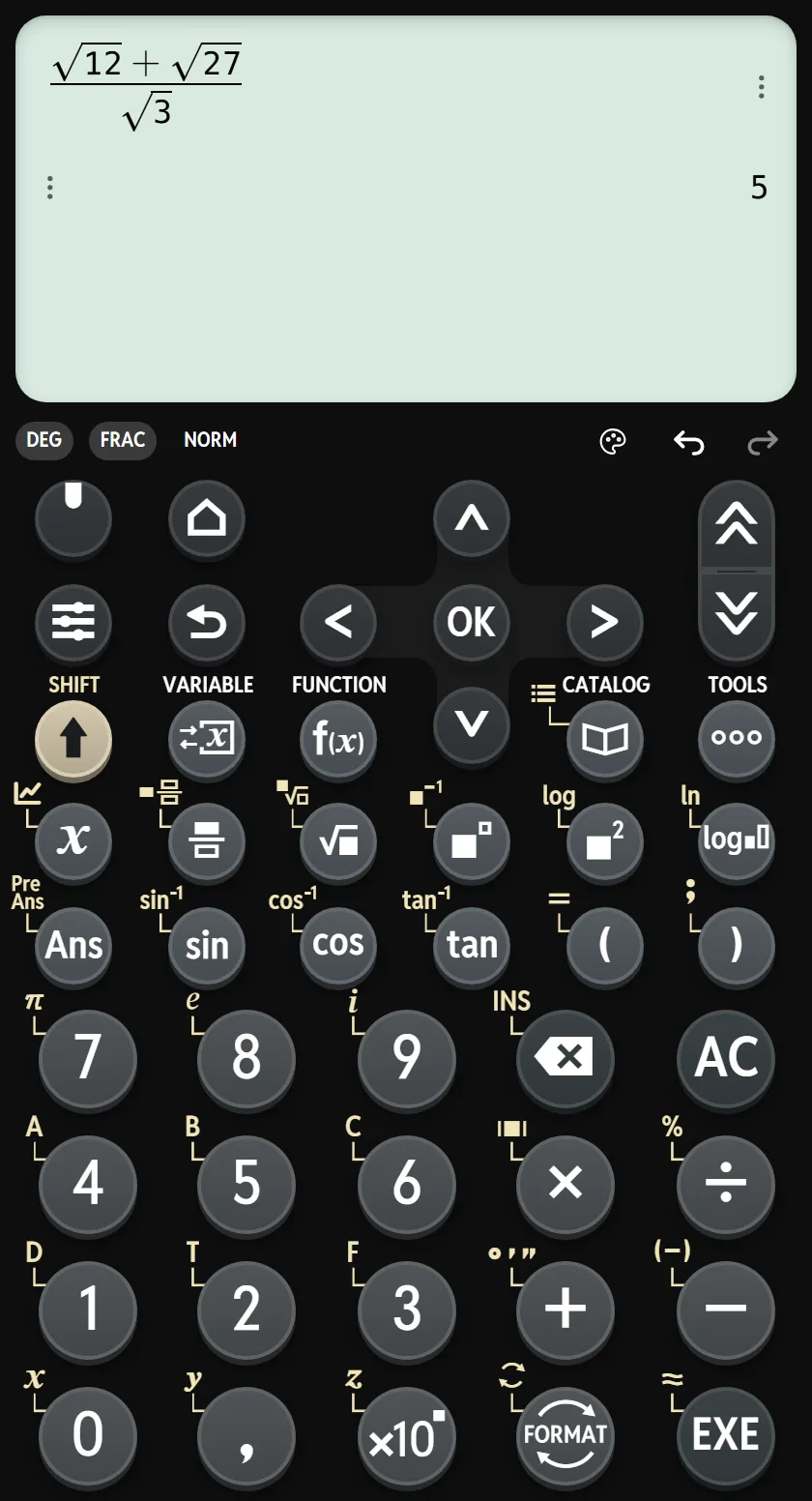 Una tastiera familiare è utile soprattutto quando l’espressione resta leggibile. Questa è l’interfaccia di CalcES, non una fotografia di una Casio.
Il controllo a mano è breve: e ; il numeratore è quindi , e la divisione dà . L’immagine mostra proprio questa espressione e il suo risultato. Non dimostra che tutte le funzioni di una fx-991CW fisica siano riprodotte in CalcES.
In CalcES puoi scegliere una famiglia di tastiera ispirata ai modelli ES PLUS, EX o CW. La famiglia modifica la disposizione dei comandi; una skin modifica l’aspetto. Una skin diversa non trasforma una tastiera ES in una CW e non aggiunge la fedeltà a un firmware.
Chi cerca una fx-570ES PLUS online può dunque trovare utile la famiglia ES; chi usa una fx-991CW può preferire la disposizione CW. Per una sequenza specifica del modello fisico, resta necessario controllare il manuale.
Dopo il risultato: quale controllo ti manca?
Una risposta esatta è preziosa, ma non risponde a ogni domanda. Se ottieni due soluzioni di un’equazione, puoi ancora voler sapere perché sono due, dove si trovano e se rispettano le condizioni di accettabilità del problema.
CalcES affianca al calcolo strumenti per i passaggi di soluzione e per i grafici. Per i risultati supportati, le azioni sotto la risposta permettono di proseguire nel pannello integrato. È utile quando vuoi mantenere visibile il calcolo mentre cambi punto di vista. Non significa che ogni input abbia una spiegazione disponibile o una rappresentazione grafica sensata.
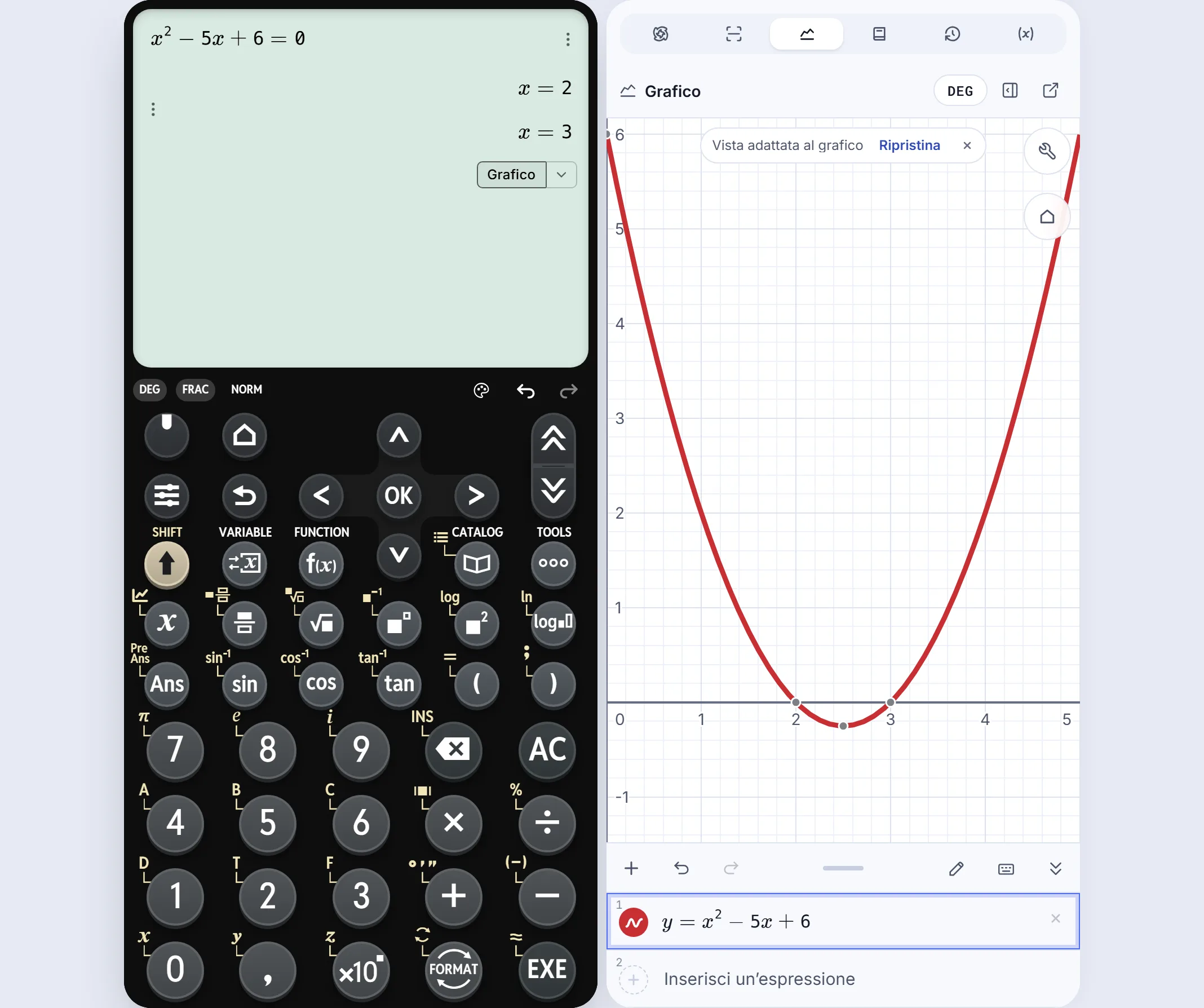 Il grafico nasce dall’espressione già inserita: la calcolatrice resta visibile accanto al pannello, senza ricopiare il problema in un’altra pagina.
Qui le soluzioni di sono e . Il grafico di aggiunge un’informazione: fra i due zeri, la curva è sotto l’asse orizzontale. Questo aiuta a leggere il segno della funzione, mentre permette di controllarlo algebricamente. Sono due modi di esaminare lo stesso problema. Per inserire proprio questa equazione trovi i passaggi nella guida Equazione di secondo grado: radici e vertice.
Se invece la domanda riguarda come varia mentre cambia , può essere più comodo partire da uno strumento dedicato ai grafici. Per esempio, Desmos documenta l’uso di parametri regolabili e punti mobili. È una funzione pertinente a quel compito; non un motivo per dichiarare uno strumento migliore in ogni situazione.
L’importante è scegliere il controllo adatto. Una frazione esatta conserva il valore; i passaggi espongono un metodo; un grafico aiuta a leggere l’andamento. Nessuno di questi strumenti riconosce automaticamente che hai copiato male il segno del testo originale.
Browser, app o calcolatrice fisica?
Il browser è comodo quando passi da computer a telefono o devi controllare un’espressione senza installare un’app. CalcES richiede una connessione per i calcoli che usano il suo servizio: se sai già che lavorerai senza rete, una calcolatrice fisica o un’app con le funzioni offline necessarie è una scelta più adatta.
Una calcolatrice fisica resta anche il riferimento per esercitarti con i tasti che dovrai usare quando non avrai il computer davanti. Il web può affiancarla nello studio; la somiglianza dell’interfaccia non rende intercambiabili i dispositivi in qualunque contesto.
Da dove partire
Non c’è una sola risposta a «qual è la migliore calcolatrice scientifica online?». Per chi conosce una Casio, un criterio ragionevole è partire dall’input familiare e poi chiedere qualcosa in più: riesco a rileggere ciò che ho scritto, mantenere il risultato nel formato che mi serve e controllarlo con un altro metodo?
Puoi aprire CalcES con la tastiera CW oppure con la famiglia ES PLUS. Per verificare un’equazione nel modello che hai scelto, la guida Risolvere un’equazione in CalcES contiene le istruzioni operative. Per interpretare la risposta, prosegui con risultati esatti e arrotondamenti: è spesso lì che si decide se un controllo è davvero utile.
CalcES è un prodotto indipendente di MathDa: non è affiliato né approvato da Casio. Casio, ClassWiz, ClassPad, Desmos e i nomi dei modelli citati sono marchi dei rispettivi proprietari.
Articoli correlati
- Risultato esatto o decimale: quando arrotondare?
Una frazione e il suo decimale possono sembrare risposte diverse. Quattro esempi per capire quando conservare il valore esatto e quando arrotondare.
- DEG o RAD: perché sin(30) cambia risultato?
Il seno di 30 vale 0,5 oppure circa −0,988? Gradi e radianti spiegano la differenza, dalle formule di un triangolo alle funzioni studiate in analisi.