NCalc và CalcES: thay máy tính fx-580VN X bằng điện thoại
So sánh NCalc và CalcES để thay máy tính fx-580VN X trên điện thoại, laptop: bàn phím, các mode, lời giải từng bước, đồ thị và đổi giao diện.
Bạn dùng fx-580VN X, fx-880BTG hay fx-570VN PLUS ở trường và muốn có máy tương tự trên điện thoại hoặc laptop. Sẽ tiện hơn nữa nếu bạn còn xem được đồ thị, lời giải và phép tính cũ.
- Chọn NCalc nếu bạn muốn máy tính khoa học đầy đủ trong túi: bàn phím kiểu Casio quen thuộc, đủ các mode, phân tích đồ thị, trang công thức và nhiều giao diện.
- Chọn CalcES nếu bạn cần bàn phím đúng model, lời giải từng bước, màn hình laptop rộng và tự phối giao diện.
- Tốt nhất: dùng cả hai, tùy việc bạn đang làm.
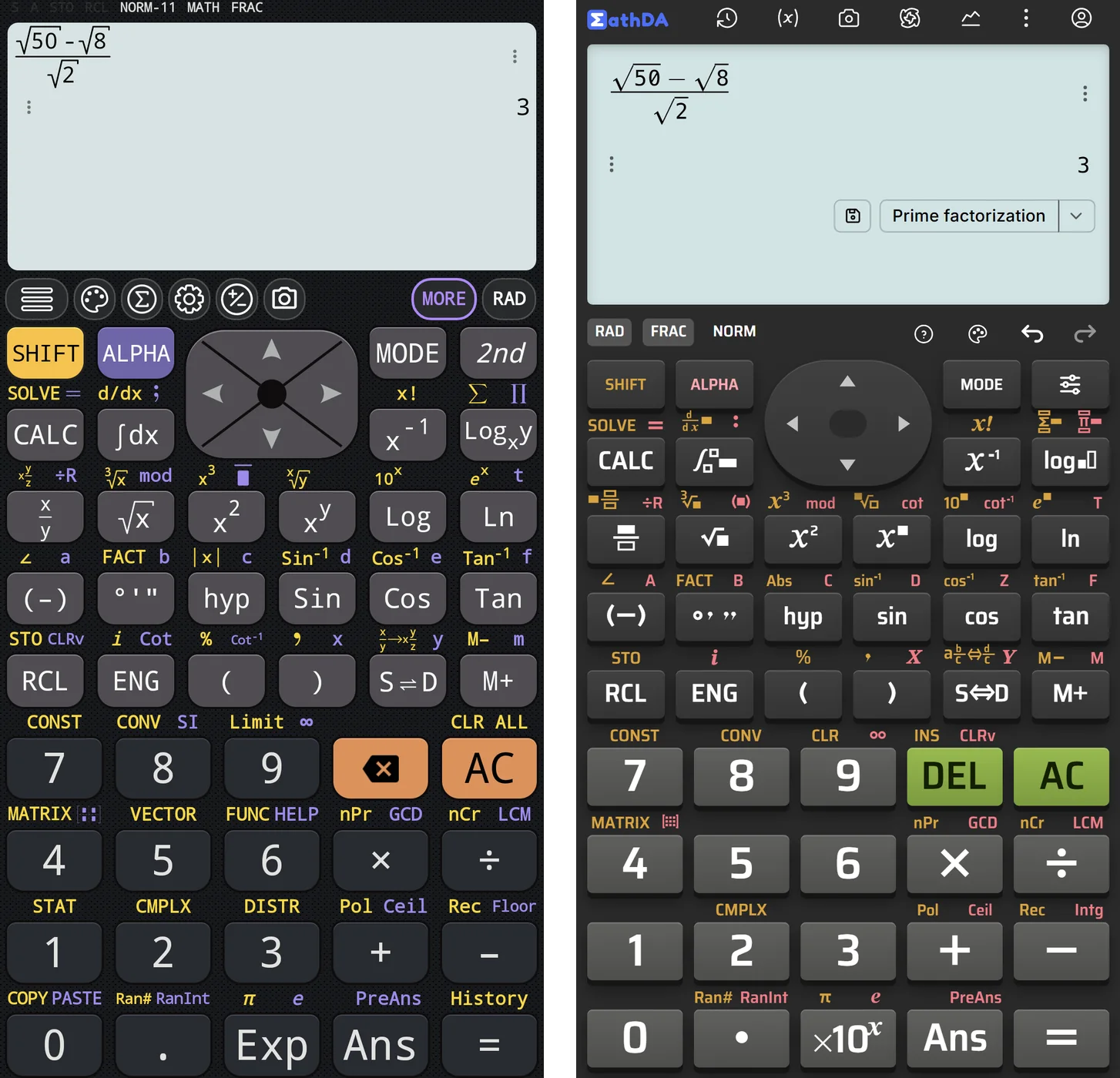 NCalc bên trái, CalcES bên phải; cả hai cho kết quả 3.
Có giống máy mình đang dùng không?
NCalc dùng bàn phím kiểu fx-570ES PLUS với SHIFT, ALPHA, MODE và cụm phím điều hướng; đổi giao diện vẫn giữ bố cục ấy. Bạn cũng có thể chọn bàn phím Pocket đơn giản kiểu điện thoại.
CalcES cho chọn fx-580VN X, fx-880BTG PLUS, fx-570ES PLUS, fx-570VN PLUS, fx-880BTG cùng các dòng ES PLUS, ClassWiz EX và CW. Phím, menu và chữ theo model; menu fx-580VN X có tiếng Việt như máy cầm tay.
Cả hai đều không phải sản phẩm của Casio.
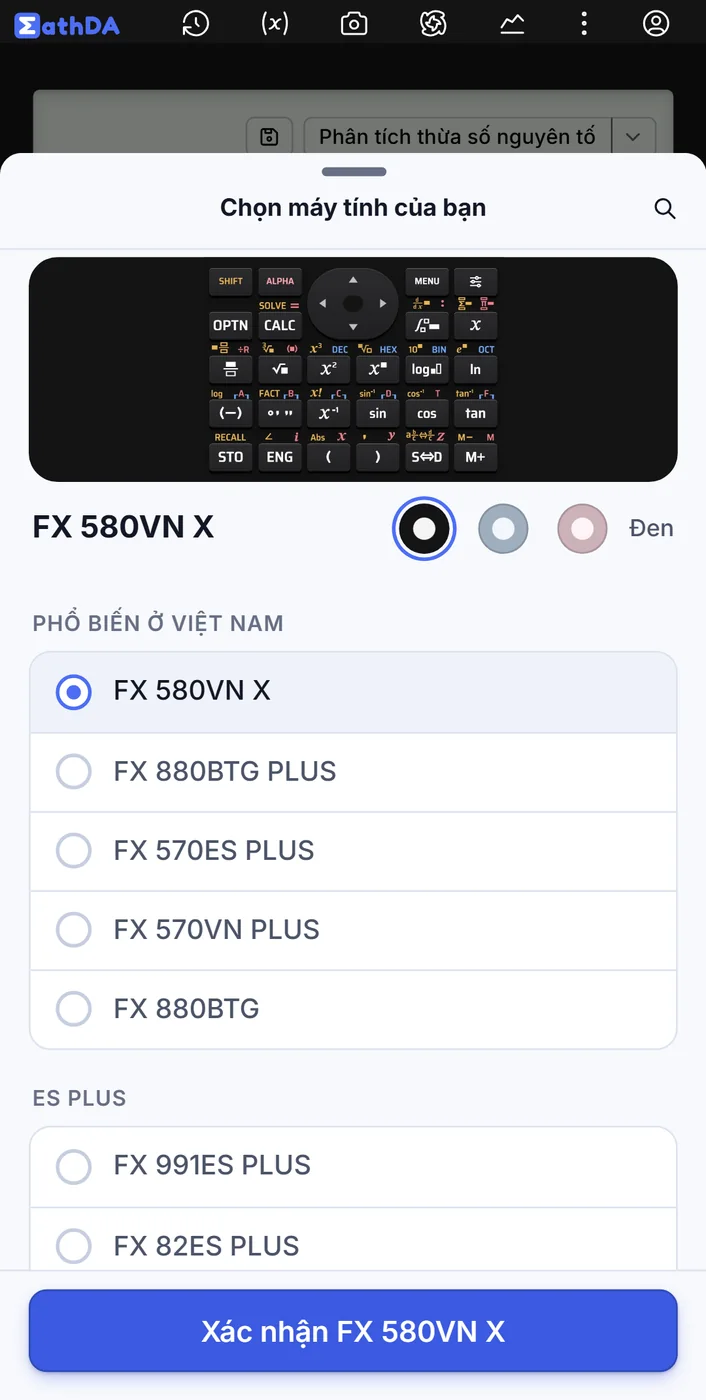 Danh sách chọn model của CalcES trên trang tiếng Việt.
Có đủ các mode không?
Cả hai đều có các mode quen thuộc:
- Tính toán, số phức, thống kê và phân phối xác suất.
- Base-N, bảng giá trị, ma trận, vectơ.
- Phương trình đa thức bậc 2–5, hệ phương trình và bất phương trình.
NCalc có bất phương trình bậc 2–4 và mode đổi đơn vị riêng. CalcES trên model fx-580VN X còn có Ratio, Spreadsheet, Verify: giải tỉ lệ, tính trong bảng và kiểm tra đẳng thức. Đây là ba mode chỉ bên web có. Riêng Ratio trên web tìm được từ ; Verify xác nhận đúng. Hệ phương trình trên web cũng lên tới 6 ẩn, so với 4 ở app.
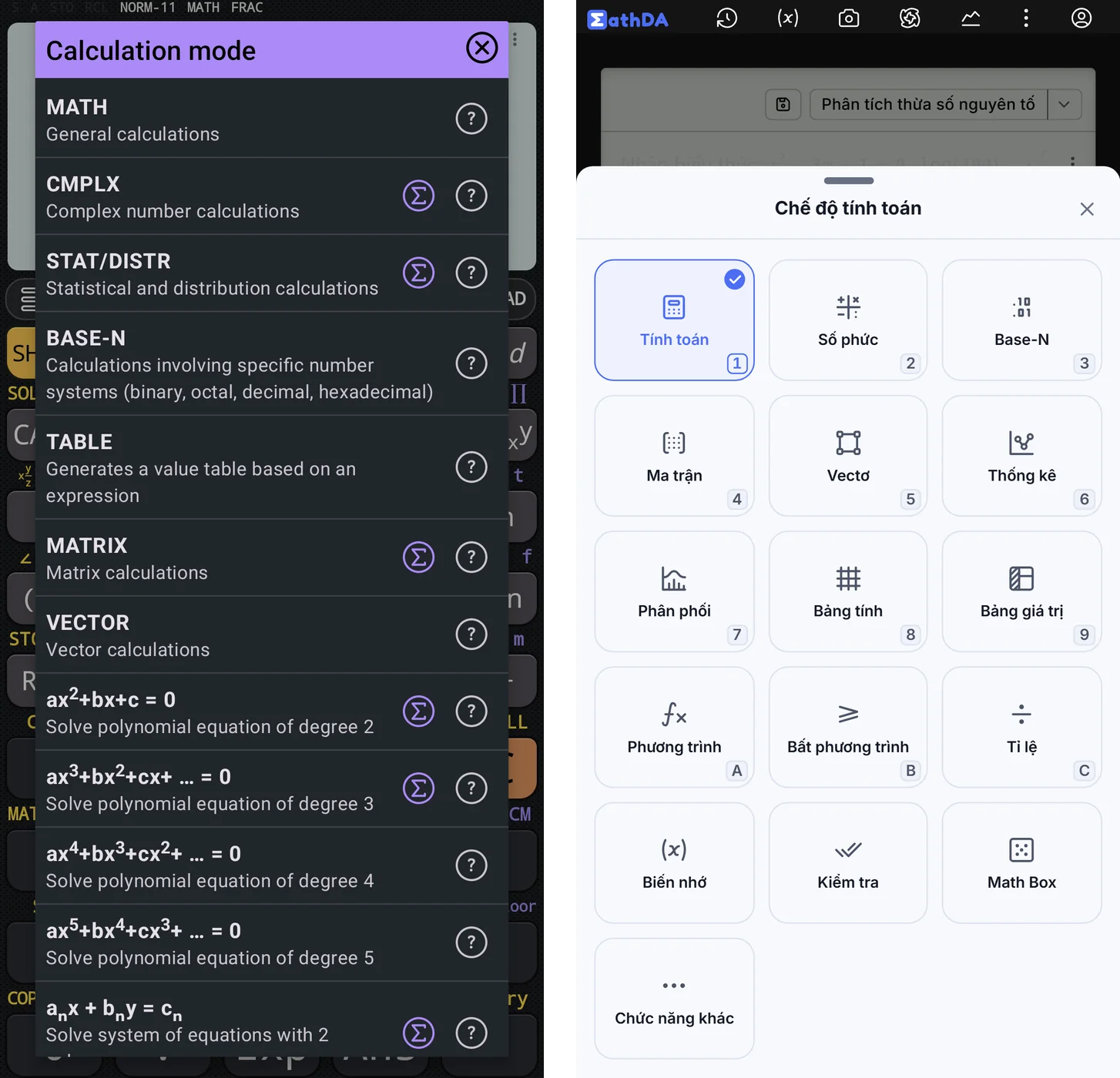 NCalc bên trái, CalcES bên phải với menu fx-580VN X.
Chẳng hạn, cả hai cho nghiệm 1, 2 và 3 với . Với , kết quả đều là hoặc . Bảng giá trị của từ 1 đến 5 cũng cho cùng dãy 1, 4, 9, 16, 25.
Tích vô hướng của hai vectơ và cùng cho 32. Với phân phối chuẩn, cả hai cho xác suất bằng 0,6826894921.
CALC, SOLVE, STO và các phím quen tay có giống không?
Các chức năng quen thuộc có ở cả hai, với một vài khác biệt:
- CALC: cho 10 khi , cho 40 khi .
- SOLVE: cho nghiệm gần đúng 2,0945514815.
- STO: lưu 7 vào A, rồi tính được 50. Cả hai có Ans; web còn có PreAns.
- Đổi đơn vị: cả hai đổi 5 inch thành 12,7 cm.
- Độ, phút, giây: 1,5° thành 1°30′.
- Hỗn số: .
- Phân tích ra thừa số nguyên tố: .
- ƯCLN, BCNN: ƯCLN(12, 18) = 6; BCNN(4, 6) = 12.
- Nhiều phép tính trên một dòng: CalcES ngăn bằng dấu hai chấm, NCalc dùng dấu chấm phẩy.
- Hằng số khoa học: 47 mục ở web, 40 mục ở app.
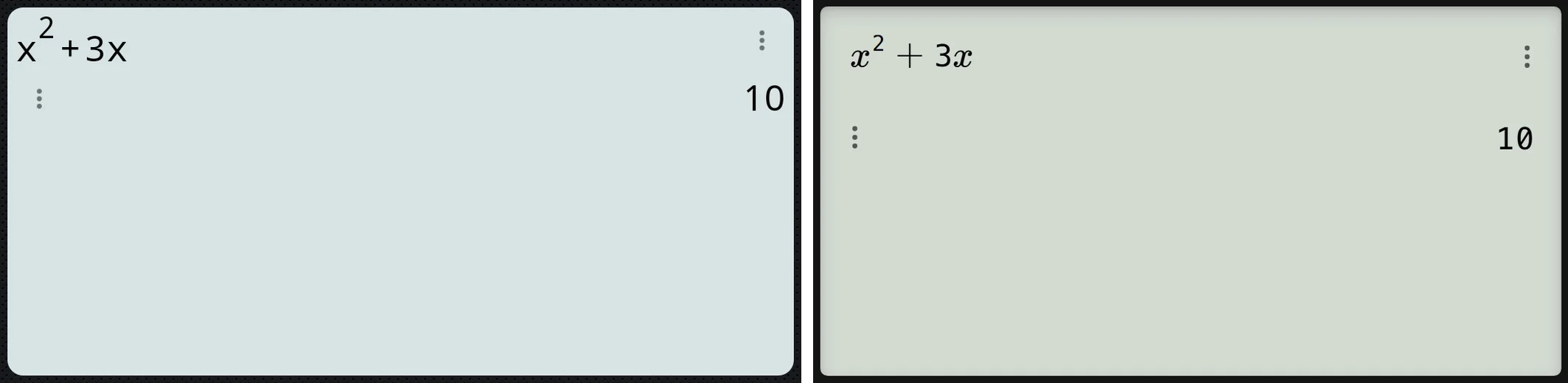 NCalc bên trái, CalcES bên phải; cả hai cho 10 khi X = 2.
Hơn máy thật ở đâu?
Lời giải từng bước và trang Details
Với , cả hai cho và . CalcES mở lời giải từ đáp án: phân tích thành , rồi cho từng thừa số bằng 0.
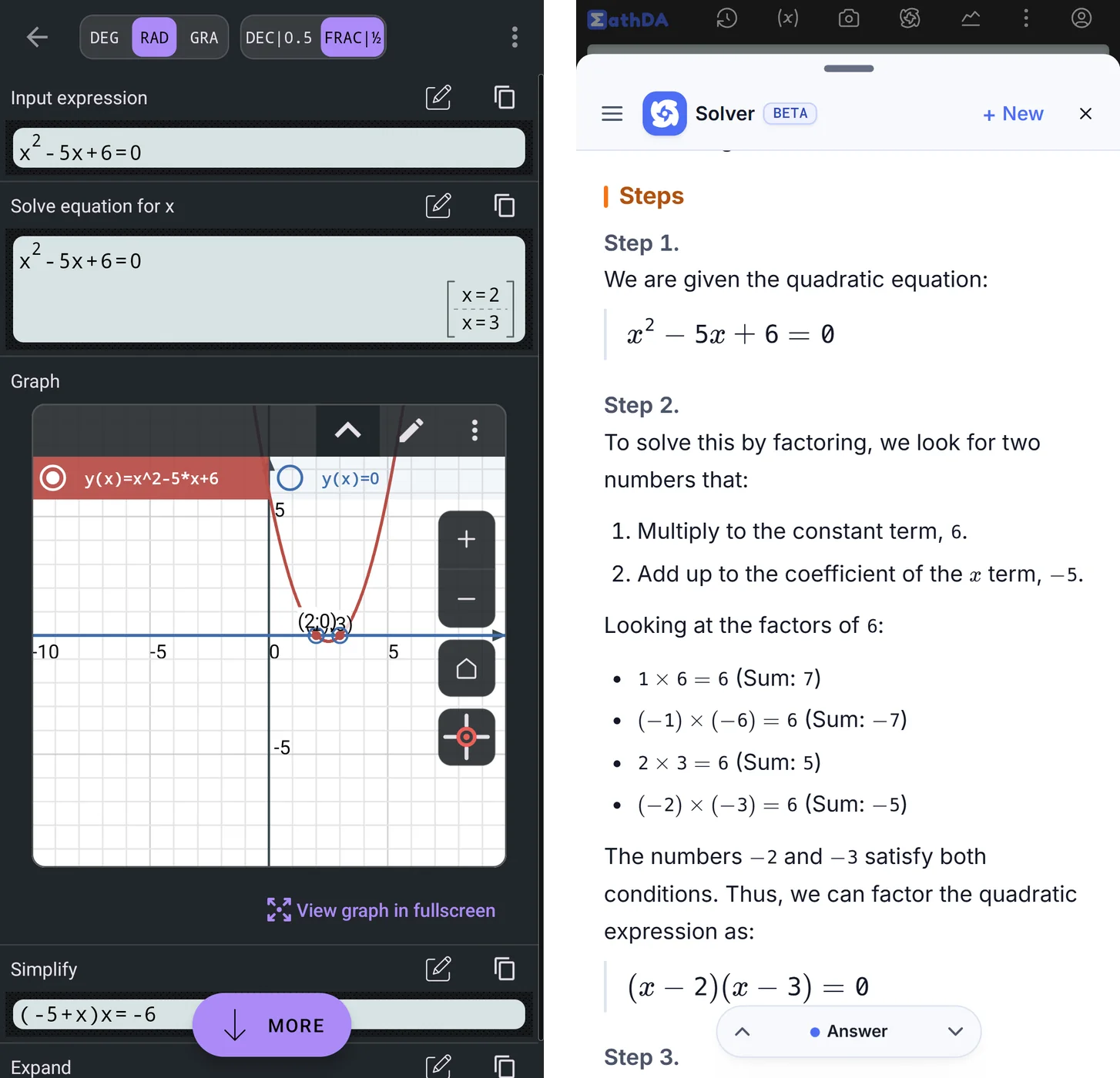 NCalc bên trái ở trang Details, CalcES bên phải giải từng bước bằng cách phân tích thành nhân tử.
NCalc không có lời giải từng bước. Trang Details cho xem nghiệm, đồ thị, rút gọn và khai triển; chế độ bậc hai còn cho điểm cực tiểu , .
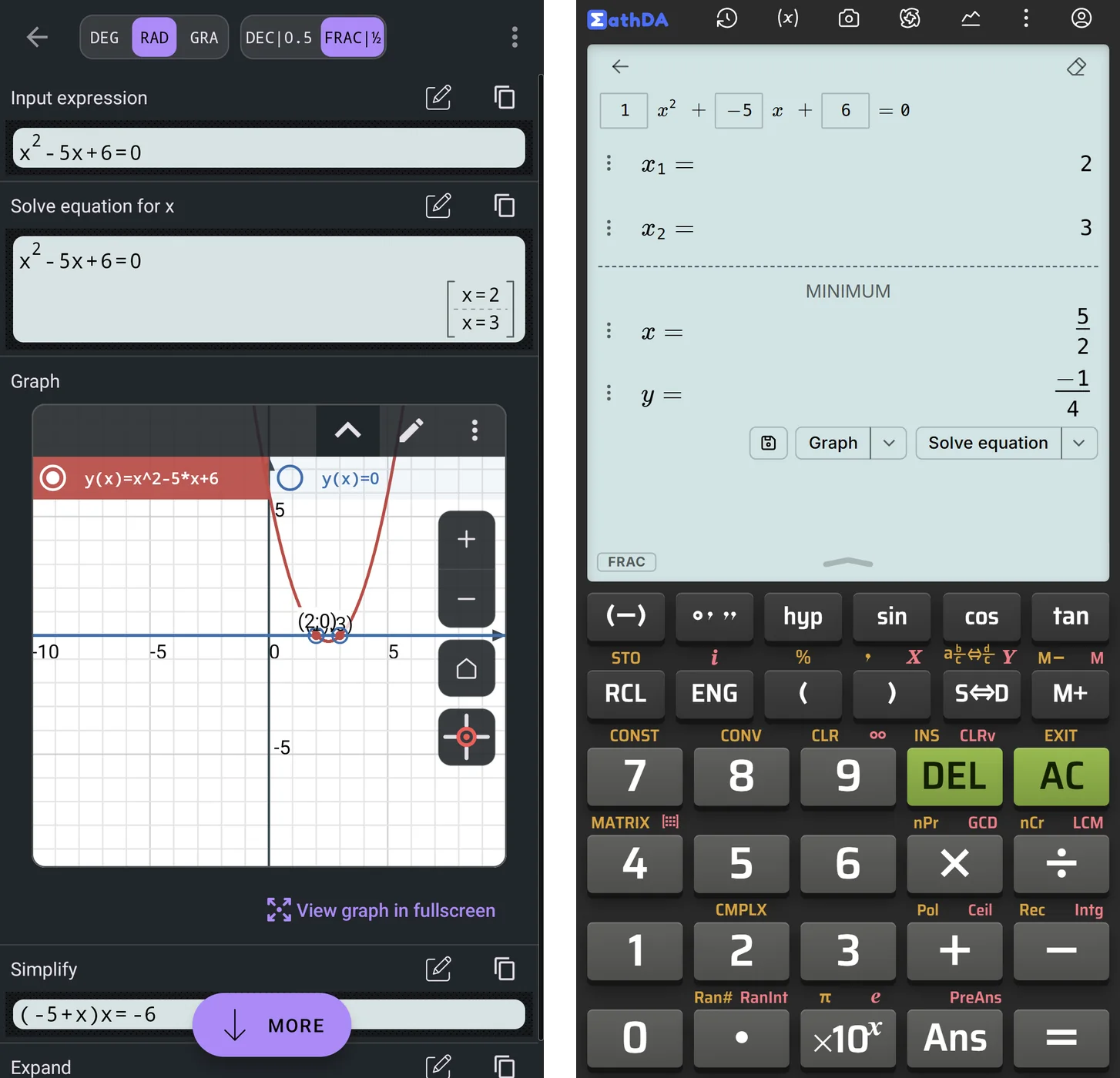 NCalc bên trái ở trang Details, CalcES bên phải hiển thị hai nghiệm.
Đồ thị
NCalc có đồ thị toàn màn hình cùng công cụ tìm nghiệm, giao điểm, tiếp tuyến, đạo hàm, cực trị và điểm uốn. CalcES mở đồ thị ngay từ đáp án phương trình, đánh dấu hai nghiệm 2 và 3. Bạn chọn app khi muốn phân tích thêm, mở web khi muốn nhìn hình từ nghiệm vừa có.
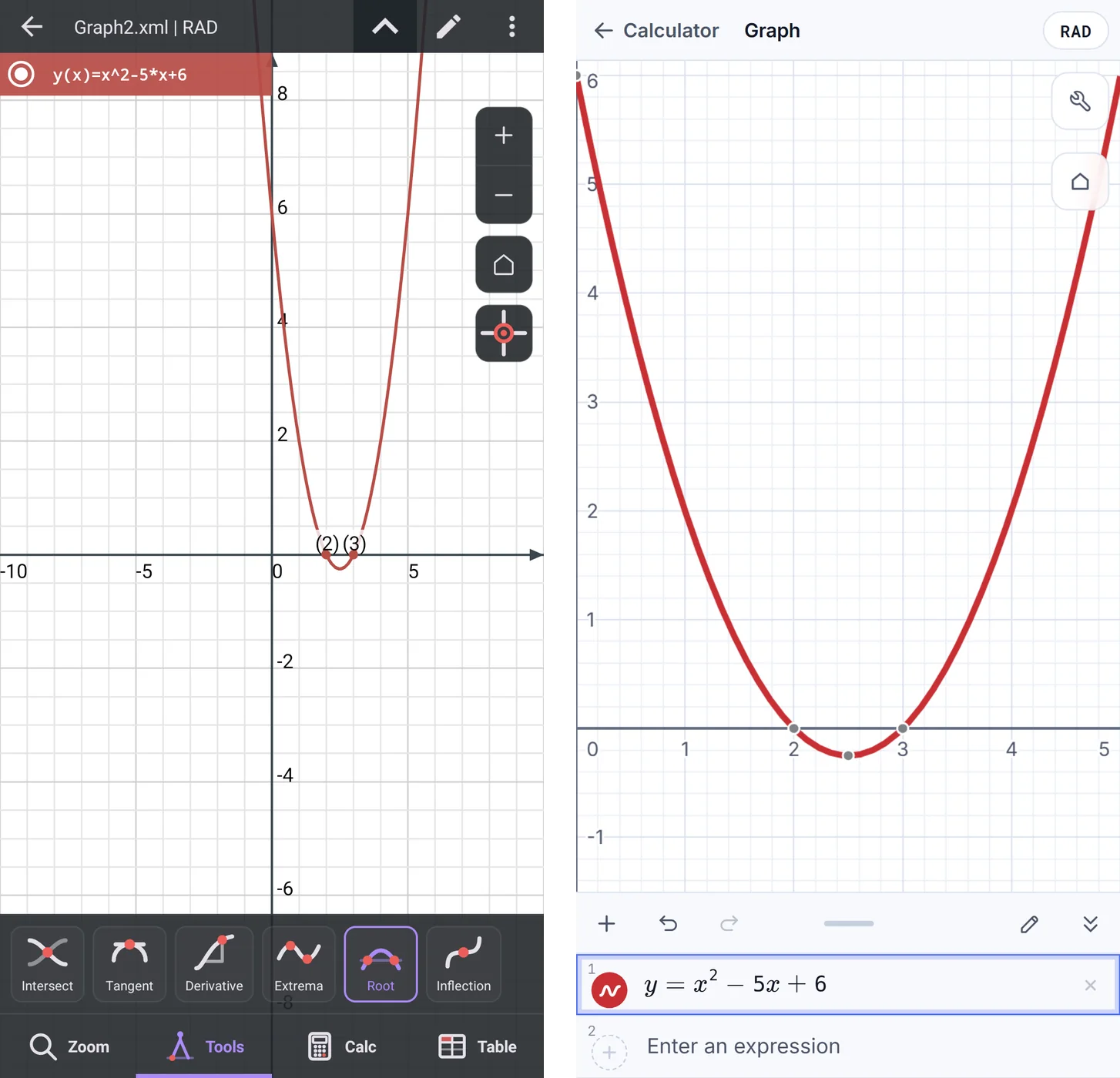 NCalc bên trái, CalcES bên phải; hai cách xem đồ thị.
Trang công thức của NCalc
Bạn có thể tra công thức toán, vật lý, hóa học ngay trong app: chẳng hạn số phức, thống kê, ma trận, phương trình bậc hai và bậc ba.
Màn hình rộng
CalcES chạy cả trên màn hình lớn của laptop, đặt cả của hệ phương trình cạnh nhau; NCalc hiện từng ẩn trên một màn hình.
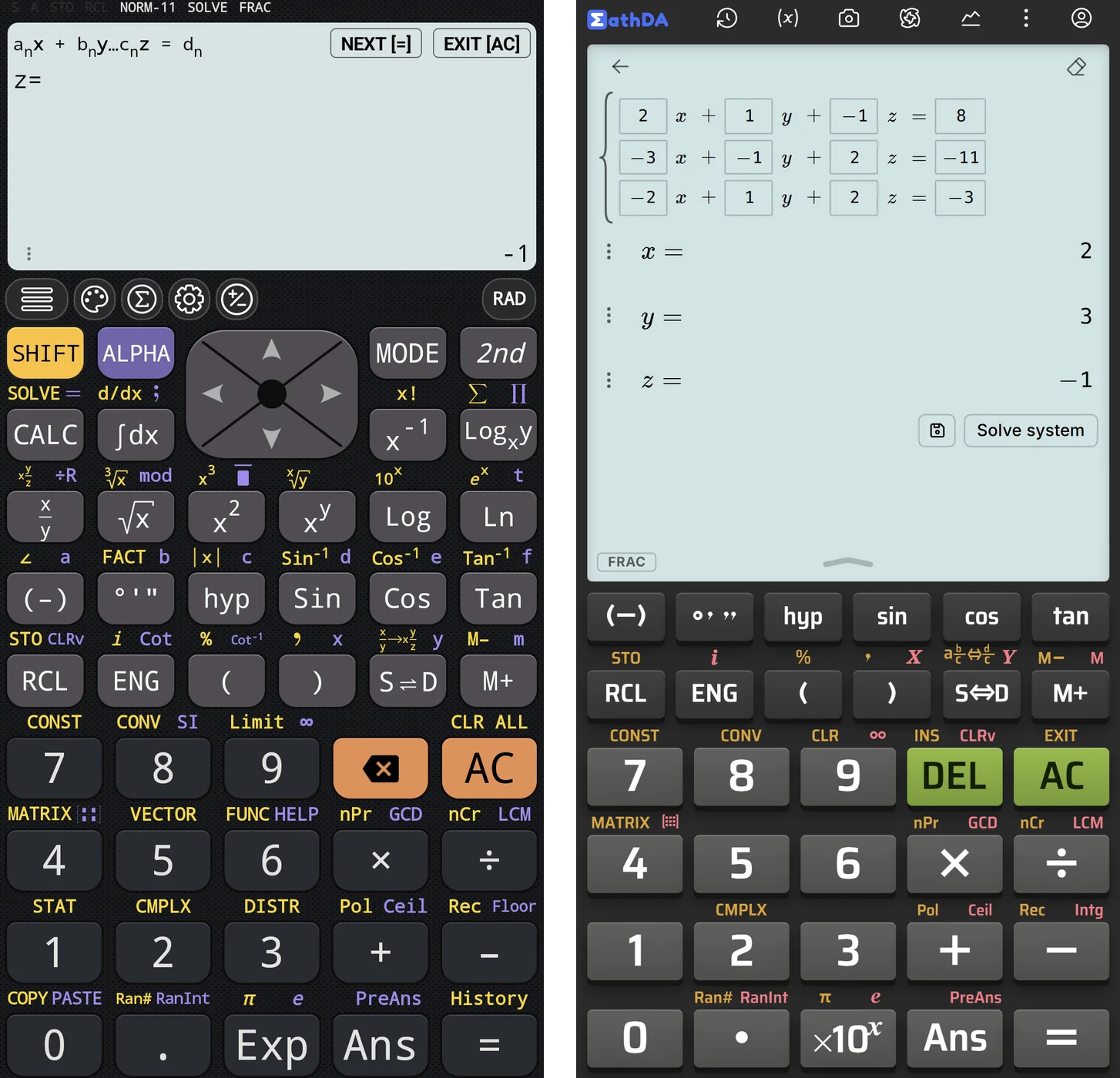 NCalc bên trái hiển thị z = −1, CalcES bên phải hiển thị hệ phương trình và cả ba nghiệm.
Với thống kê, NCalc giữ dạng chính xác như , và cho xem thập phân khi cần. CalcES hiện cùng lúc 13 giá trị dạng thập phân: trung bình, các tổng, độ lệch chuẩn, số phần tử, nhỏ nhất, tứ phân vị, trung vị và lớn nhất.
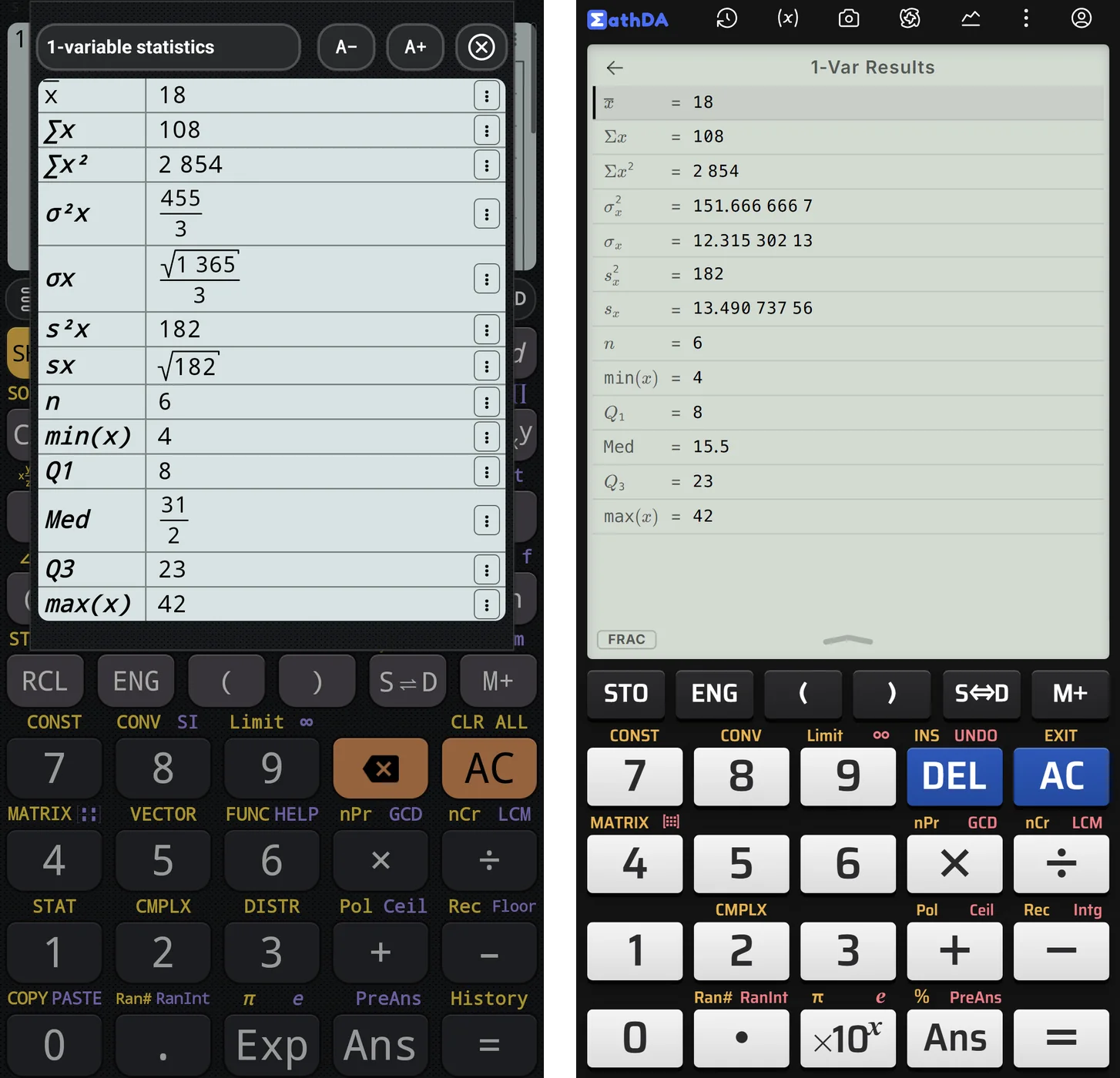 NCalc bên trái giữ dạng chính xác, CalcES bên phải gom các kết quả.
Trong Base-N, CalcES hiện đồng thời hệ thập phân, thập lục phân, nhị phân và bát phân. Bảng Variables gom cả 12 biến, kèm nút Save để lưu kết quả vào biến.
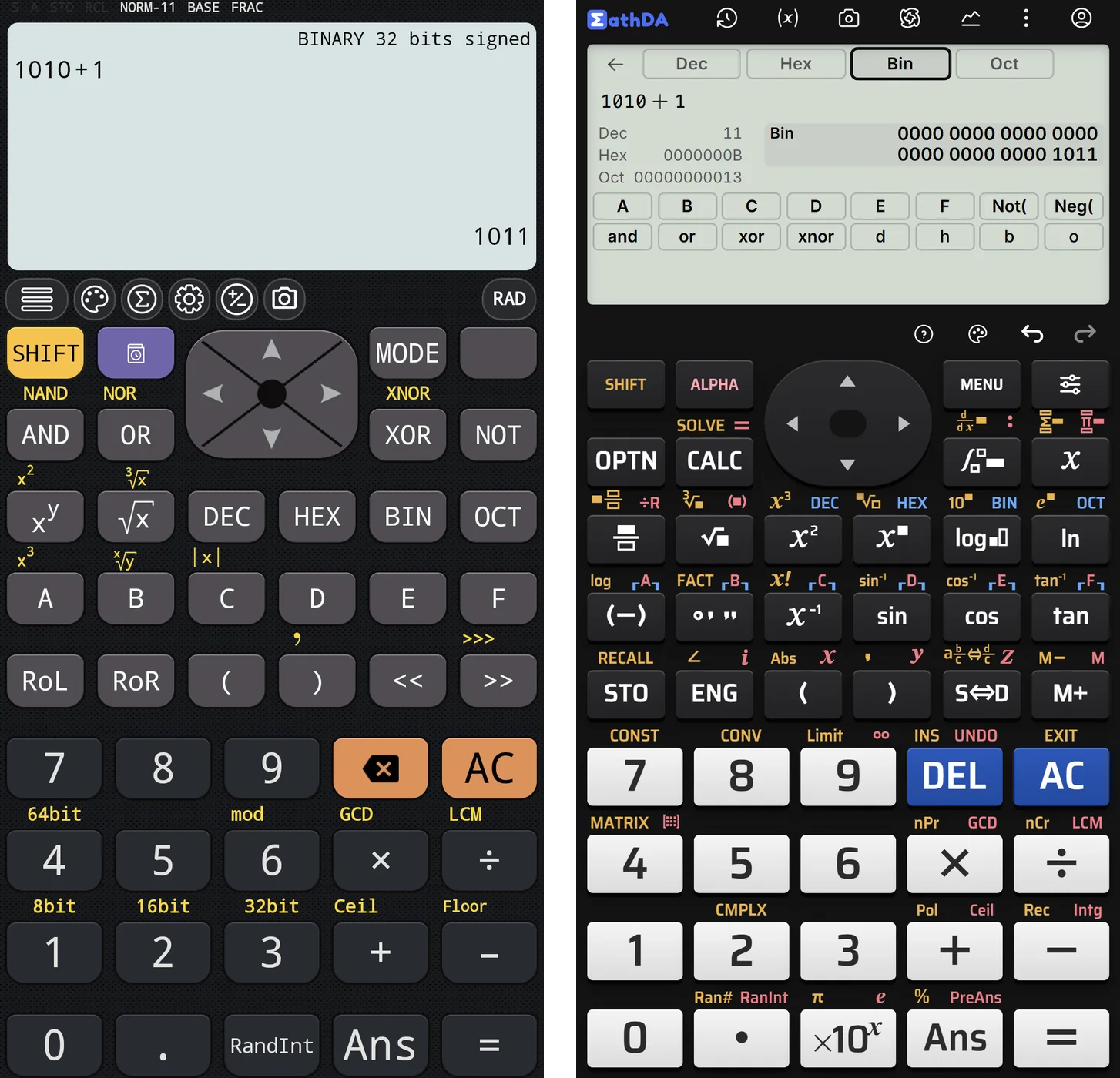 NCalc bên trái, CalcES bên phải hiển thị đồng thời bốn hệ đếm.
Lịch sử
Cả hai giữ danh sách phép tính cũ. NCalc cho sao chép, sửa, xóa từng mục và nhập, xuất danh sách; CalcES đặt biểu thức cùng đáp án trong bảng lịch sử để bạn xem lại.
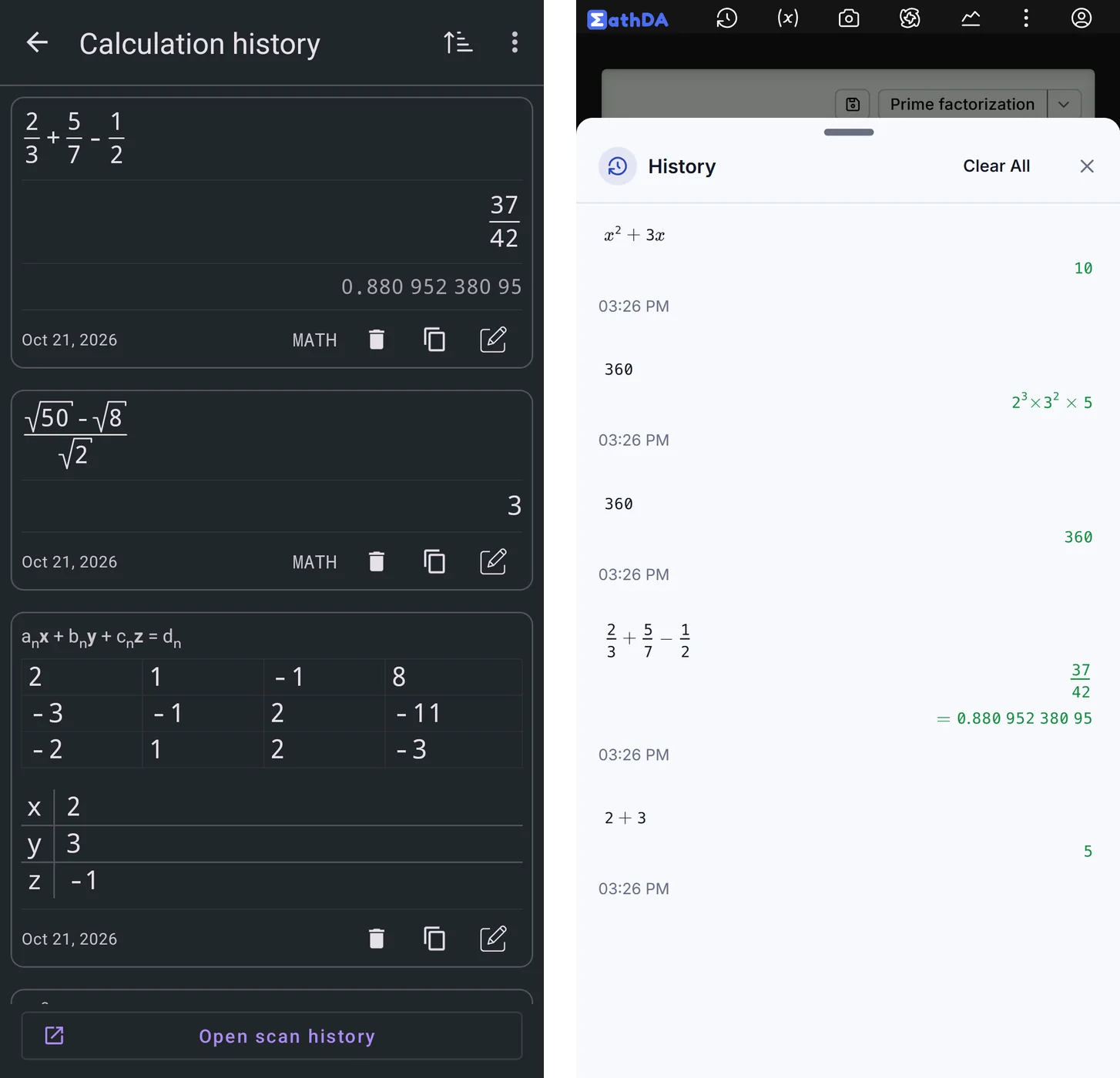 NCalc bên trái, CalcES bên phải; lịch sử giúp xem lại phép tính.
Đổi giao diện theo ý mình được không?
NCalc có 40 giao diện sẵn như Calc580, Neon Green, Paper và nút chọn giao diện ngẫu nhiên. Bạn có khoảng 400 phông chữ cho phím, còn chỉnh được cỡ chữ màn hình, âm thanh và rung khi bấm.
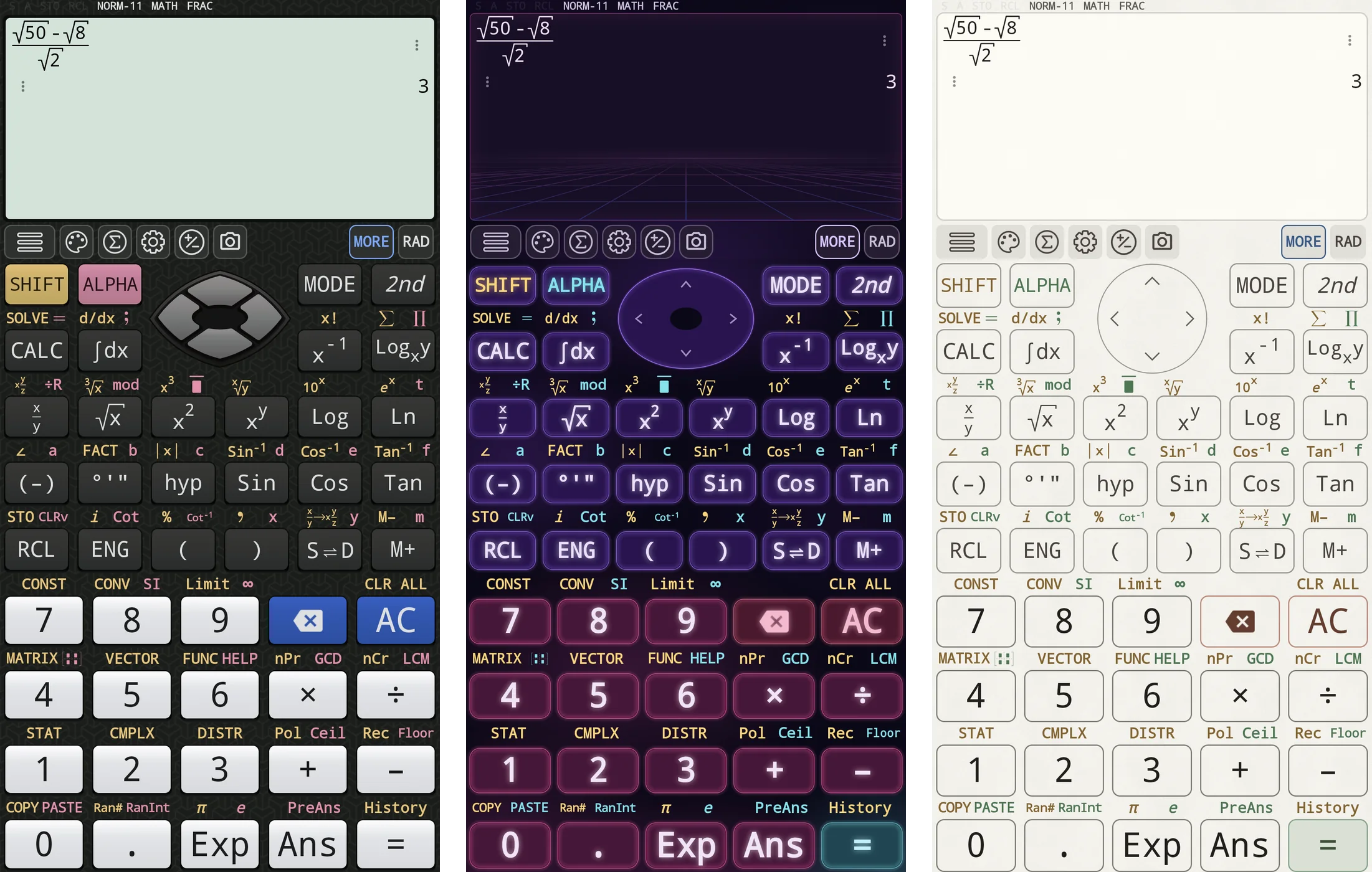 Ba giao diện làm sẵn của NCalc, cùng bố cục phím.
CalcES có 97 giao diện trong 11 nhóm và cho tùy chỉnh sâu hơn: phối từng màu, chọn kiểu phím, bề mặt, phông chữ, hình cụm điều hướng, ảnh nền và độ bo góc phím, màn hình. Nút “Surprise me” phối một giao diện mới cho bạn.
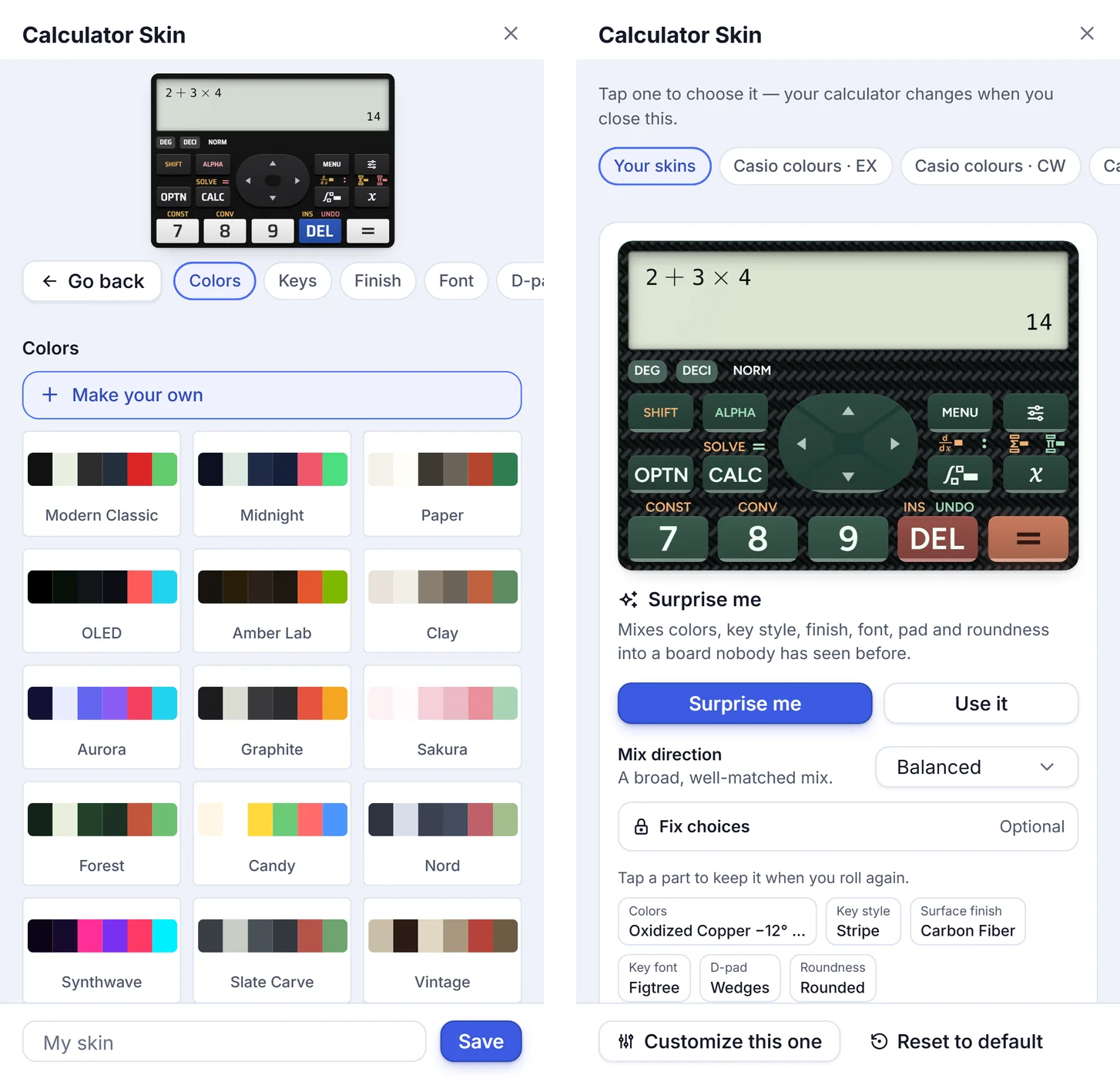 Bộ tự phối giao diện của CalcES.
Không có mạng thì sao?
NCalc được cài trên máy nên dùng được khi không có mạng. CalcES chạy trong trình duyệt và cần kết nối internet.
So sánh nhanh
| Bạn cần gì? | NCalc | CalcES |
|---|---|---|
| Chạy ở đâu | Android, iPhone/iPad | Trình duyệt trên điện thoại, tablet, laptop, PC |
| Bàn phím | Kiểu fx-570ES PLUS; thêm Pocket | Theo model bạn chọn |
| Chọn model | Một bố cục chính | fx-580VN X, fx-880BTG và nhiều model khác |
| Các mode | Các mode quen thuộc | Thêm Ratio, Spreadsheet, Verify |
| Hệ phương trình tối đa | 4 ẩn | 6 ẩn |
| Lời giải từng bước | Không; có Details | Có, mở từ đáp án phương trình |
| Đồ thị | Toàn màn hình, nhiều công cụ phân tích | Mở từ đáp án, đánh dấu nghiệm |
| Hiển thị thống kê | Giữ dạng chính xác | 13 kết quả thập phân cùng lúc |
| Giao diện | 40 giao diện, khoảng 400 phông chữ | 97 giao diện, tự phối nhiều chi tiết |
| Lịch sử | Sao chép, sửa, xóa, nhập, xuất | Biểu thức kèm đáp án |
| Khi không có mạng | Dùng được | Cần internet |
Dùng cả hai
Bạn có thể cài NCalc, tên trên cửa hàng là Scientific Calculator Plus 991, để có phím quen, đồ thị và công thức trong túi.


Khi cần đúng bố cục máy ở trường, xem lời giải hoặc làm trên laptop, hãy mở CalcES.
CalcES
Thử cùng một bài trên web
Giữ ví dụ trong bài hoặc nhập biểu thức của bạn. CalcES sẽ mở với bài đó để bạn xem kết quả, lời giải hay đồ thị nếu được hỗ trợ.
Câu hỏi thường gặp
NCalc có trên iPhone không?
Có. NCalc là ứng dụng Scientific Calculator Plus 991, có trên Android và iPhone/iPad.
CalcES có chọn được bàn phím fx-580VN X và fx-880BTG không?
Có. CalcES cho chọn các model như fx-580VN X, fx-880BTG, fx-880BTG PLUS và fx-570VN PLUS; phím và menu theo model đã chọn. Menu fx-580VN X trên trang tiếng Việt dùng tiếng Việt.
NCalc và CalcES có lời giải từng bước không?
CalcES có lời giải từng bước cho phương trình như x² − 5x + 6 = 0. NCalc không có lời giải từng bước; trang Details hiển thị nghiệm, đồ thị, rút gọn và khai triển.
Có đổi giao diện máy tính được không?
Cả hai đều có giao diện làm sẵn để chọn. NCalc có 40 giao diện và khoảng 400 phông chữ cho phím; CalcES có 97 giao diện cùng bộ tự phối màu, kiểu phím, nền và nhiều chi tiết khác.
Xem thêm trong Đánh giá & so sánh
- Top 6 máy tính online cho người dùng Casio 580VN X, 880BTG
So sánh 6 máy tính online cho người dùng Casio 580VN X, 880BTG: bố cục phím gần máy đang học, nhập biểu thức tự nhiên, lời giải và đồ thị.