Top 6 máy tính online cho người dùng Casio 580VN X, 880BTG
So sánh 6 máy tính online cho người dùng Casio 580VN X, 880BTG: bố cục phím gần máy đang học, nhập biểu thức tự nhiên, lời giải và đồ thị.
Bạn quen fx-580VN X: thầy cô hướng dẫn một chuỗi phím, bạn muốn bấm thử lại trên điện thoại nhưng trang vừa mở chỉ có ô nhập trống. Nó có thể tính đúng, nhưng không giúp bạn luyện cách dùng chiếc máy đang học. Với người quen fx-570VN PLUS hoặc mới chuyển sang fx-880BTG, bàn phím và cách nhập bài là điều cần xem trước tiên.
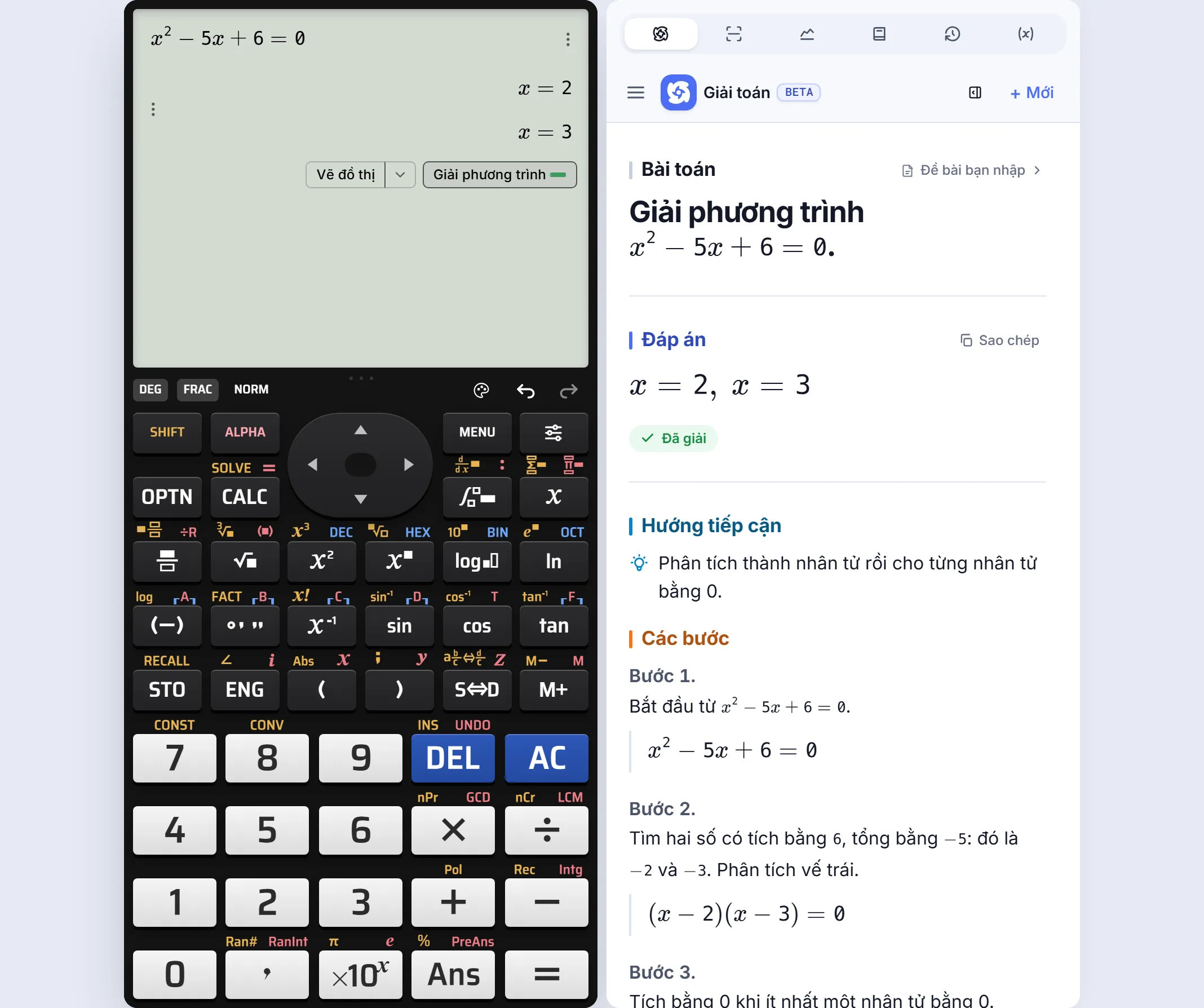 Ảnh chụp giao diện tiếng Việt: bài x²−5x+6=0 trên bố cục 580VN X, với lời giải bên cạnh.
Bài này so sánh 6 lựa chọn máy tính online theo câu hỏi đó: công cụ nào cho cảm giác gần máy cầm tay, công cụ nào phù hợp khi cần đúng từng model, và công cụ nào mạnh ở lời giải hoặc đồ thị. CalcES do MathDa phát triển và MathDa cũng phát hành bài viết. Không có vị trí trả tiền hay liên kết tiếp thị; chúng tôi nêu rõ lựa chọn nào hợp hơn CalcES cho từng việc.
Chọn nhanh: bạn cần giống máy thật tới mức nào?
| Lựa chọn | Khi nào nên chọn | Cảm giác dùng như máy cầm tay |
|---|---|---|
| 1. CalcES | Muốn luyện trên bàn phím FX 570VN PLUS, FX 580VN X hoặc FX 880BTG PLUS, rồi xem lời giải và đồ thị trên cùng bài | Bố cục theo họ máy; dùng trên trình duyệt và đổi skin |
| 2. ClassWiz Emulator của Casio | Cần trình giả lập chính hãng của model EX/CW được hỗ trợ để trình chiếu hoặc theo đúng hướng dẫn phím | Giả lập model chính hãng; cần xem tài khoản và giấy phép |
| 3. Calculator.net | Chỉ cần bảng phím khoa học để tính nhanh | Có phím sin, log, căn, DEG/RAD; không tổ chức theo model Casio |
| 4. Desmos Scientific | Muốn nhập biểu thức gọn, dễ nhìn trên màn hình | Thiên về biểu thức hơn là bàn phím máy cầm tay |
| 5. GeoGebra Calculator Suite | Chủ yếu học bằng đồ thị, hình học và hình ảnh | Một bộ công cụ toán học, không phải giả lập máy cầm tay |
| 6. Symbolab | Cần trình giải giúp hiểu các bước biến đổi | Thiên về giải bài hơn là luyện phím |
Hai lựa chọn đầu phục vụ trực tiếp người muốn máy tính online giống Casio. Bốn công cụ sau vẫn rất đáng dùng, nhưng giải quyết những nhu cầu khác. Vì vậy, một bảng so đáp số đơn thuần không đủ để chọn công cụ phù hợp.
Vì sao CalcES đứng đầu cho việc học hằng ngày?
Trên CalcES, bạn có thể bắt đầu bằng bố cục phím gần với họ máy mình đã quen:
- FX 570VN PLUS cho người quen fx-570VN PLUS và các model cùng họ.
- FX 580VN X cho người quen fx-580VN X.
- FX 880BTG PLUS với bố cục CW cho người quen fx-880BTG.
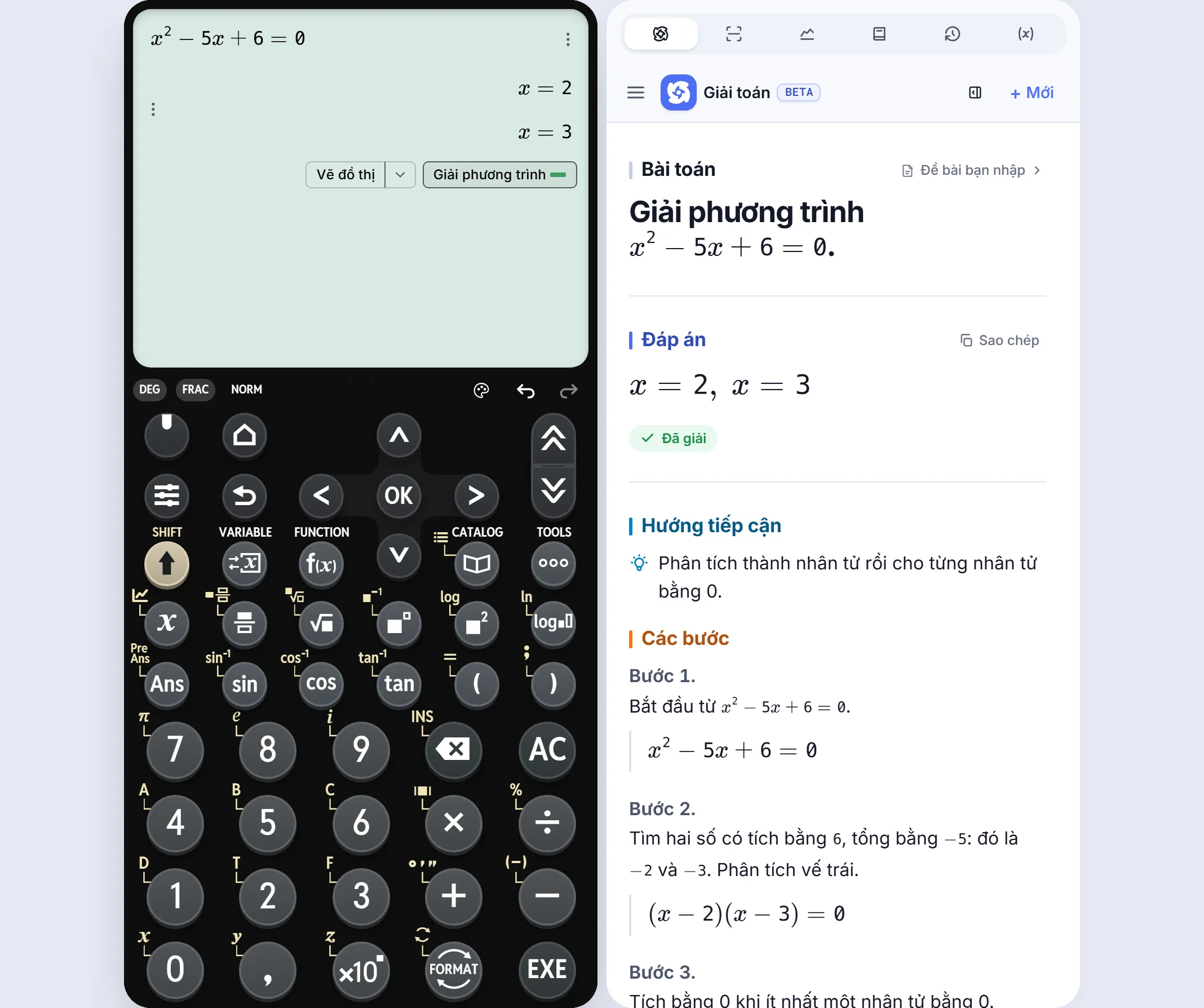 Bố cục CW dành cho người quen fx-880BTG; cùng bài toán để bạn so sánh hai họ bàn phím.
Các bố cục này giúp việc nhập phân số, căn, lượng giác, phương trình và các chế độ khoa học có điểm tựa quen thuộc. Biểu thức hiện theo dạng toán học tự nhiên: phân số có tử và mẫu, tích phân có cận, thay vì phải dịch cả bài thành một dòng ký tự. Nếu tài liệu lớp học dùng 580VN X còn bạn chỉ có điện thoại, hãy chọn FX 580VN X và thử lại một bài mình đã biết cách bấm.
Đây là sự tương đồng theo họ bàn phím, không phải tuyên bố CalcES là chiếc fx-580VN X hay fx-880BTG chính hãng. Ai cần trình chiếu đúng một model cụ thể nên xem ClassWiz Emulator ở mục tiếp theo.
Sau dấu bằng, CalcES làm được nhiều hơn một máy tính cầm tay thông thường. Với bài phù hợp, nút ngay dưới kết quả mở lời giải từng bước hoặc đồ thị; trên máy tính bảng, bảng giải hay đồ thị nằm cạnh máy tính. Bạn không phải chép lại phương trình sang trang khác. Giao diện còn có nhiều skin: đổi màu và phong cách khi học lâu, trong khi cách tính vẫn giữ nguyên.
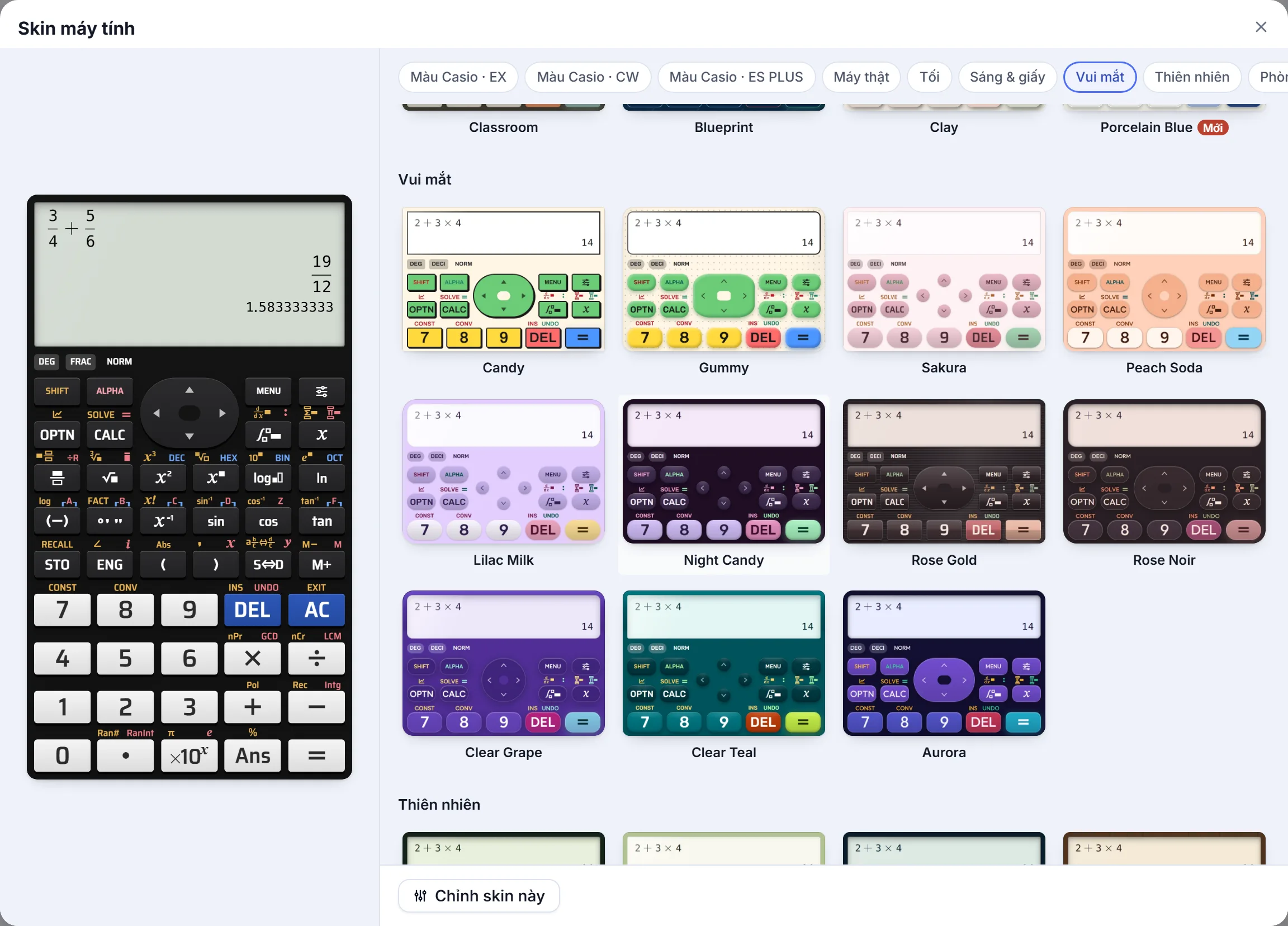 Đổi màu và kiểu trình bày bàn phím; các phím và chức năng tính vẫn giữ nguyên.
Thử máy tính CalcES: chọn kiểu phím gần với máy bạn đang học, nhập một phép tính đã làm trên máy thật, rồi mở thêm lời giải hoặc đồ thị nếu bài cần. Hướng dẫn giải phương trình bậc hai cho thấy cùng một bài đi từ hai nghiệm sang lời giải và đồ thị.
Khi nào trình giả lập Casio chính hãng hợp hơn?
ClassWiz Emulator là lựa chọn có ý nghĩa nhất nếu mục tiêu của bạn là đúng model Casio. Casio liệt kê fx-580VN X trong nhóm EX và fx-880BTG trong nhóm CW của trình giả lập. Đây là lợi thế rõ ràng cho giáo viên cần chiếu thao tác mẫu, hoặc người học phải theo một hướng dẫn phím cụ thể.
Theo hướng dẫn của Casio, việc dùng emulator qua ClassPad.net có quy trình tạo tài khoản và kích hoạt giấy phép. Bài này không thử một giấy phép có trả phí, nên không chấm tốc độ hay từng tính năng bên trong emulator. Nếu bạn ưu tiên sử dụng ngay trong trình duyệt, đổi giao diện theo ý thích và đi tiếp từ kết quả sang giải bài hoặc đồ thị, CalcES là lựa chọn thuận tiện hơn để bắt đầu.
Casio còn có fx-ES PLUS Emulator tải về cho Windows, trong đó hãng liệt kê fx-570VN PLUS-2 và thời gian dùng thử 90 ngày. Đây là phần mềm cho model bản 2, khác với ClassWiz Emulator chạy trên web và khác với fx-570VN PLUS đời đầu. Vì bài này so sánh công cụ online, phần mềm Windows không nằm trong bảng xếp hạng.
Bốn công cụ phổ biến khác khác nhau ở đâu?
Calculator.net có bảng phím khoa học dễ hiểu cho lượng giác, logarit, lũy thừa và đổi DEG/RAD. Nó hợp với phép tính ngắn. Cách bố trí không nhắm vào phím hay menu của 580VN X và 880BTG, nên người đang luyện thao tác theo máy ở lớp sẽ phải thích nghi.
Desmos Scientific rất gọn khi nhập biểu thức. Trong phép thử ngày 24/9/2026, phép ban đầu hiện số thập phân; nút Fraction đổi được thành , đúng như hướng dẫn Desmos. Desmos Graphing là công cụ vẽ đồ thị riêng. Chọn Desmos nếu bạn thích màn hình nhập tối giản hơn việc luyện bàn phím cầm tay.
GeoGebra Calculator Suite mạnh khi bài toán cần nhìn trực tiếp parabol, giao điểm và hình học. Các vùng đại số, hình và đồ thị được liên kết trong bộ công cụ chính thức. Nó hợp với việc khám phá bằng hình ảnh; giao diện nhiều vùng không giống trải nghiệm bấm máy 580 hay 880.
Symbolab đặt việc giải bài ở trung tâm. Trong các phép thử đã ghi lại, công cụ này giữ cho , cho đạo hàm của và nguyên hàm của ở dạng ký hiệu. Nếu điều bạn cần nhất là xem phép biến đổi, đây là lựa chọn mạnh. Cách dùng giống một trình giải hơn là một chiếc máy học sinh quen tay; mức độ chi tiết của lời giải còn tùy bài và dịch vụ.
Chúng tôi kiểm tra các trang và phép tính được nêu vào 24/9/2026. Một tính năng không được nhắc đến ở đây có nghĩa là chưa được kiểm tra trong phạm vi bài viết, không có nghĩa công cụ đó không làm được.
Từ cách bấm quen thuộc đến hiểu bài: một ví dụ đủ thấy khác biệt
Giả sử bạn đang học phương trình . Bước đầu tiên rất đời thường: nhập bài trên bàn phím mình thấy quen, nhận hai nghiệm và . Với CalcES, từ chính kết quả đó bạn có thể chạm Giải phương trình để xem vì sao , hoặc chạm Đồ thị để thấy parabol cắt trục hoành tại và .
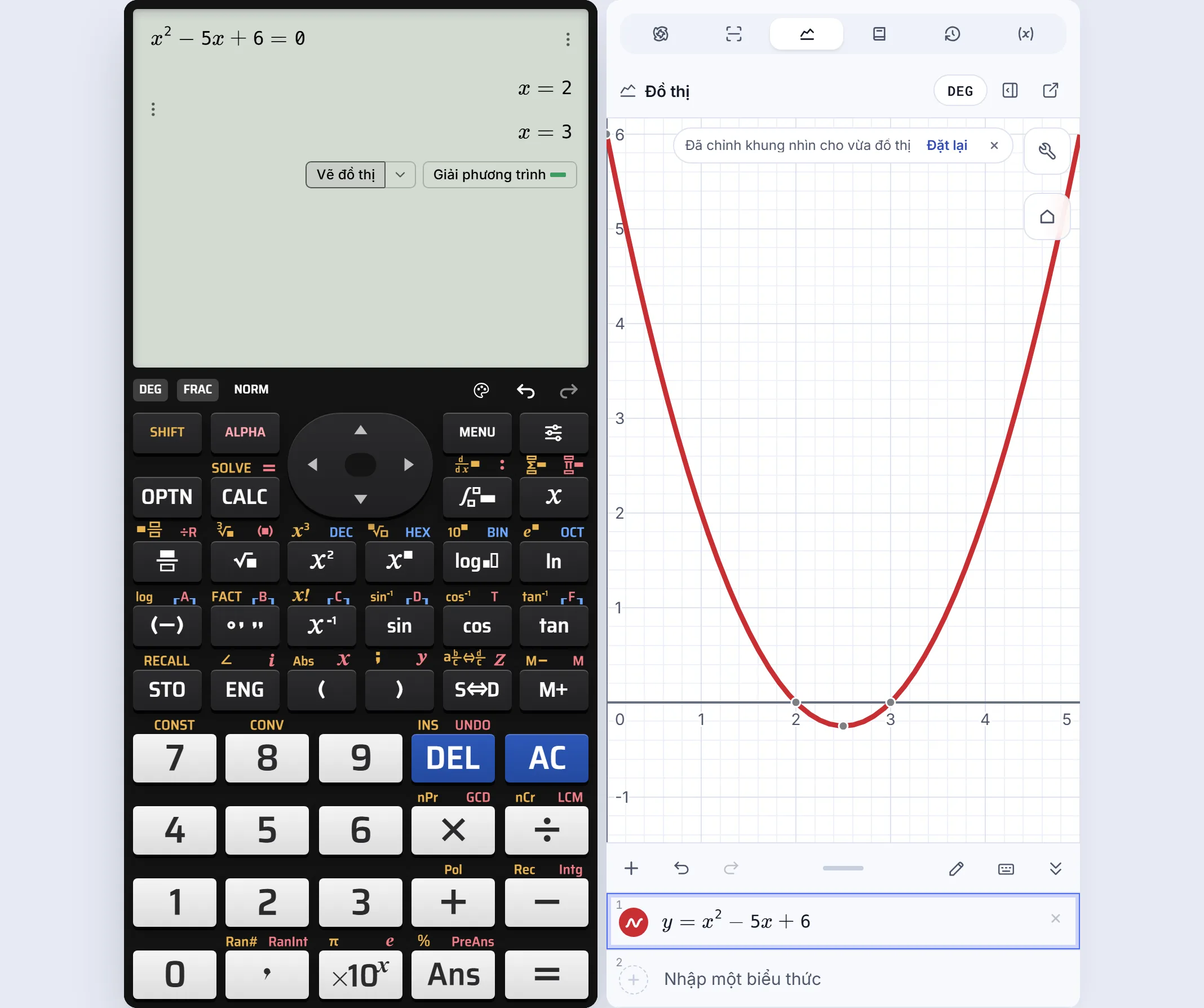 Chạm Vẽ đồ thị dưới kết quả để chuyển chính phương trình này sang bảng đồ thị.
Nếu muốn xem đường cong trên không gian rộng hơn, mở máy tính vẽ đồ thị. Với dạng bài được hỗ trợ, bạn cũng có thể mở lời giải từng bước. Điểm đáng giá là bắt đầu bằng kiểu phím bạn đang học, sau đó chỉ mở phần trợ giúp khi cần tìm hiểu vì sao ra đáp số ấy.
Năng lực tính toán nâng cao vẫn hữu ích, nhưng không nên là lý do duy nhất để chọn máy. CalcES có thể xử lý đạo hàm, tích phân ký hiệu, ma trận và số phức; ảnh dưới là một phép tích phân có cận, nhập theo dạng tự nhiên và nhận thay vì chỉ một số thập phân. Đây là phần mở rộng cho lúc bài học đi xa hơn, không phải bài kiểm tra đầu tiên bắt người mới dùng phải làm.
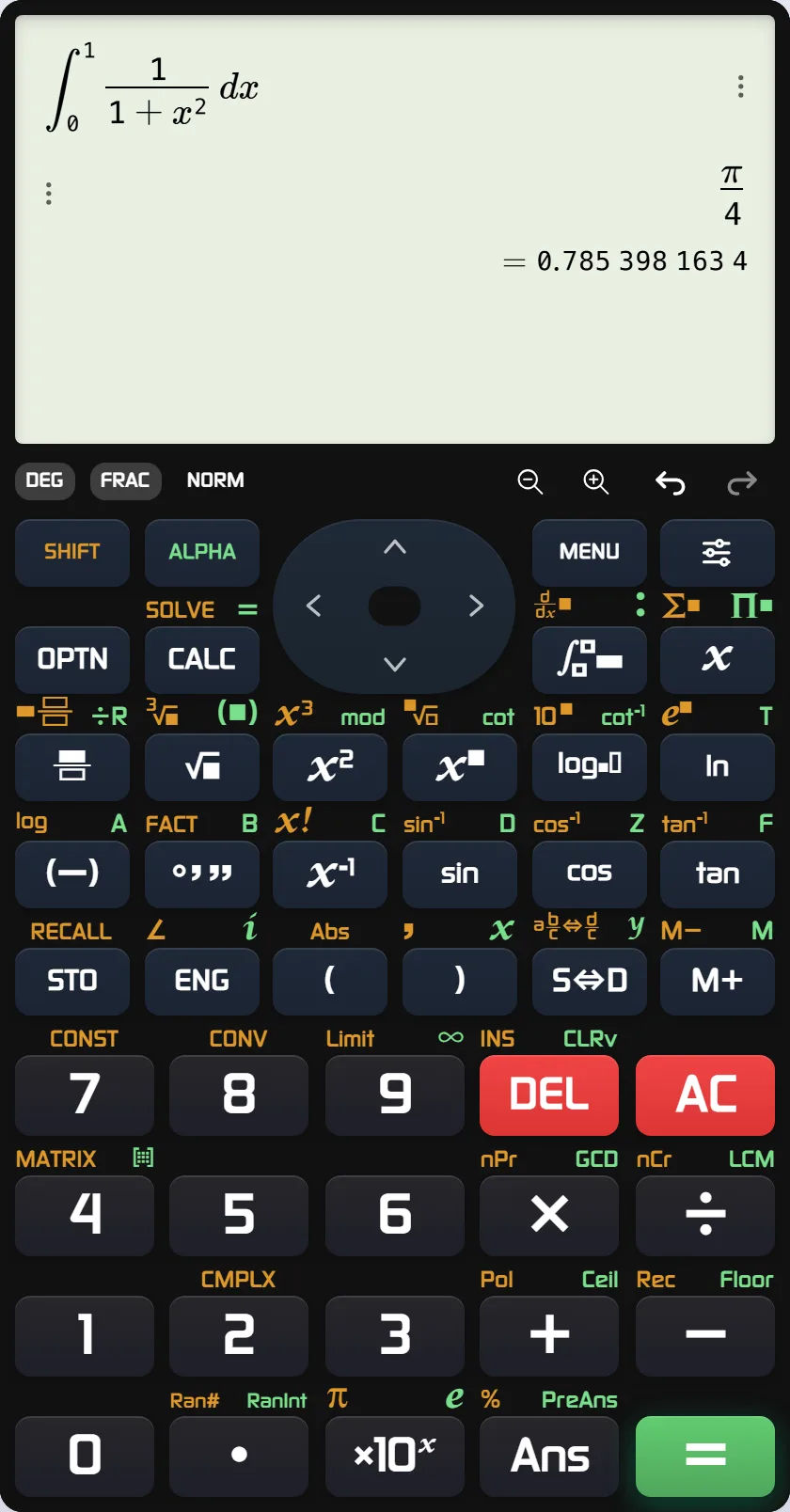 Phép tính nâng cao là lợi ích thêm trên cùng chiếc máy; không cần học một kiểu nhập hoàn toàn mới.
Nên chọn công cụ nào?
Nếu bạn muốn đúng giao diện model Casio để hướng dẫn từng phím, hãy xem emulator chính hãng và điều kiện sử dụng của nó. Nếu chỉ cần một phép tính nhanh, Calculator.net hoặc Desmos có thể đã đủ. Khi bài học xoay quanh đồ thị, GeoGebra rất mạnh; khi bí cách biến đổi, thử Symbolab.
Còn nếu bạn muốn một máy tính khoa học online giống cách dùng Casio 580VN X, 570VN PLUS hoặc 880BTG, nhưng tiện hơn cho việc học trên điện thoại và máy tính, hãy mở CalcES. Chọn bàn phím FX 570VN PLUS, FX 580VN X hoặc FX 880BTG PLUS, bấm bài quen thuộc trước; lời giải từng bước, đồ thị và skin luôn sẵn khi bạn cần.
CalcES là sản phẩm độc lập của MathDa, không liên kết với và không được Casio chứng thực. Casio, ClassWiz cùng các tên model được nhắc đến là nhãn hiệu hoặc tên sản phẩm của chủ sở hữu tương ứng.
Câu hỏi thường gặp
Máy tính online nào giống Casio fx-580VN X hoặc fx-880BTG nhất?
Nếu cần đúng giao diện của một model để hướng dẫn từng phím, hãy xem trình giả lập ClassWiz chính hãng của Casio và điều kiện giấy phép. Nếu muốn luyện trên bố cục gần với máy đang học, CalcES có bàn phím FX 580VN X và bố cục CW mang tên FX 880BTG PLUS tại Việt Nam, kèm lời giải và đồ thị cho bài được hỗ trợ.
CalcES có phải máy tính Casio online chính hãng không?
Không. CalcES là sản phẩm độc lập của MathDa; Casio không sản xuất hay chứng thực ứng dụng này. Tên model chỉ giúp người đọc nhận ra kiểu bàn phím quen thuộc.
Đang quen fx-570VN PLUS thì nên chọn kiểu bàn phím nào?
Hãy bắt đầu bằng FX 570VN PLUS trên CalcES. Người quen fx-580VN X hãy chọn FX 580VN X; người quen fx-880BTG có thể chọn FX 880BTG PLUS. Thử một phép tính quen thuộc của bạn trước để chọn bố cục thuận tay.
Có thể giải từng bước và vẽ đồ thị ngay từ phép tính không?
Với dạng bài được hỗ trợ, CalcES có nút dưới kết quả để mở lời giải trong Tales Math Solver hoặc chuyển bài sang đồ thị mà không phải nhập lại. Lời giải chi tiết không áp dụng cho mọi biểu thức máy tính có thể tính.
Có được dùng máy tính online trong phòng thi không?
Máy tính chạy trên điện thoại hoặc trình duyệt phù hợp để luyện tập. Khi thi, hãy làm theo quy định hiện hành của kỳ thi về thiết bị và model được phép sử dụng.
Xem thêm trong Đánh giá & so sánh
- NCalc và CalcES: thay máy tính fx-580VN X bằng điện thoại
So sánh NCalc và CalcES để thay máy tính fx-580VN X trên điện thoại, laptop: bàn phím, các mode, lời giải từng bước, đồ thị và đổi giao diện.