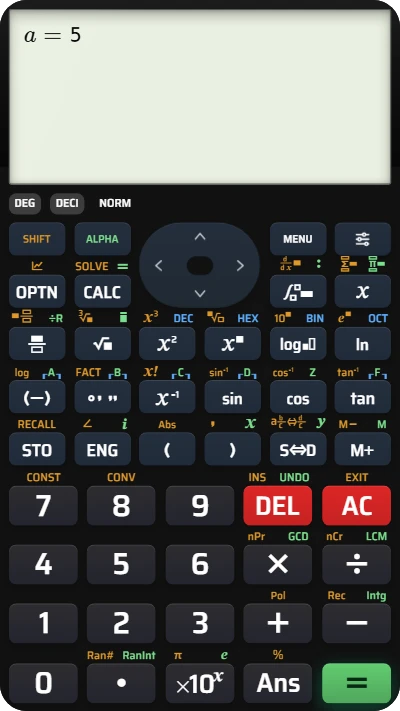
查看、修改或清除计算器里已存储的变量
查看变量还存着哪个值,修改或只清除这一个变量,再开始下一道题。
上一道题用过 ,下一道题却要用 。在新算式中输入 前,可以先查看它还存着哪个值;如果下一题不需要这个值,也可以只清除 。
CalcES 有两个入口:变量 面板适合快速查看或修改一个变量;变量 模式能查看整个列表,并用计算器按键编辑。修改一个值只需选择其中一种方法。
从面板查看和修改
每个步骤下方的图片展示操作后应出现的画面。
每个步骤旁边的图片展示操作后应出现的画面。
-
第 1 步
在计算器旁打开 变量 标签页;手机上点 变量 按钮展开面板。找到 这一行,本例中它还保存着上一题的 。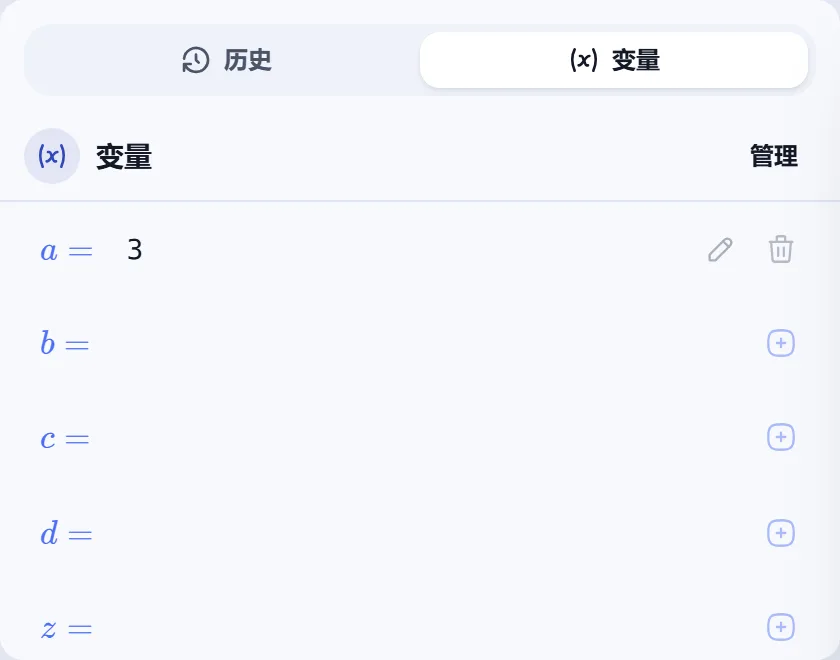
-
第 2 步
点 这一行的编辑图标。单独的输入行显示 和原值;输入 替换它,按确认键(=;CW 布局为 EXE)。回到面板,检查 的值已变成 。按: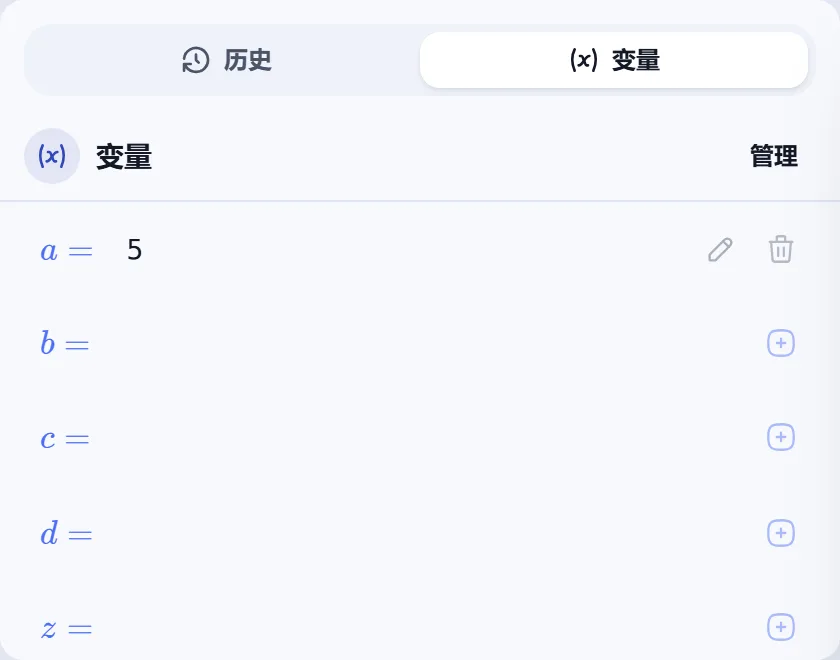
-
第 3 步
如果下一题完全不需要 的已存储值,点这一行的清除图标。该行变为空,其他变量的值保留。这是修改成 的另一种选择,不是第 2 步后必须执行的操作。 -
第 4 步
要一起检查多个变量,点面板中的 管理,打开 变量 模式。列表会选中一行;图中的 对应跳过第 3 步可选清除的情况。手机上的面板会收起,让变量列表显示出来。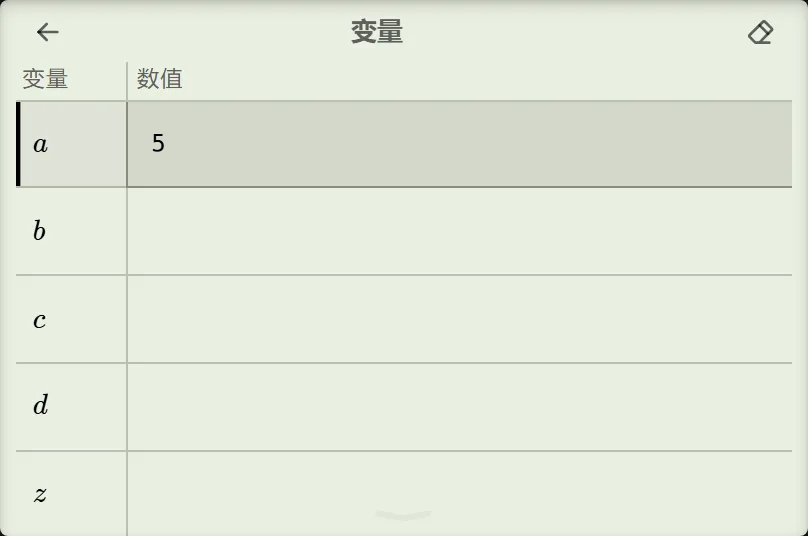
点面板行中的变量名或数值,会把变量符号插入算式,不会修改存储值。 修改要点编辑图标,清除要点同一行的清除图标。
在变量列表中编辑或清除
通过面板中的 管理 可以打开 变量 模式。在有模式列表的布局中,也可以直接从该列表进入。点需要编辑的行,或在浏览列表时用上、下方向键选择。选中 后:
- 修改值: 输入 替换原值,再按确认键。变量列表和面板都会显示新值。
- 只清除 : 按 AC 清空输入行,再用确认键确认空行。只按一次 AC 时,已存储的值仍在;确认空行后才清除。如果改为再按一次 AC,输入行会恢复原值。
列表顶部的橡皮擦图标用于清除所有变量,操作时会要求确认。只清除一个变量应使用上面的方法。完成后用返回箭头回到计算页面;退出变量模式不会清除存储值。
如果你需要保留同一公式、连续换几个数代入计算,参见 CALC 反复代入指南。变量面板和列表主要用于查看、纠正或清除已存储的值。