Tárolt változó ellenőrzése, módosítása vagy törlése
Nézd meg egy változó tárolt értékét, cseréld ki vagy töröld úgy, hogy a többi változó megmaradjon.
Az előző feladatban volt a sugár, a következőben viszont kell. Mielőtt újra használod a változót, nézd meg, melyik értéket őrzi a CalcES. Ha már nem kell az értéke, egyetlen változót is törölhetsz.
A tárolt értékeket két helyen találod. A Változó panelen gyorsan ellenőrizhetsz vagy módosíthatsz egy értéket. A Változók listájában több változót áttekinthetsz, és a számológép billentyűzetével szerkesztheted őket. Egy érték módosításához elég az egyik útvonal.
Módosíts egy értéket a panelen
A lépések alatt láthatod a művelet utáni képernyőt.
A lépések mellett láthatod a művelet utáni képernyőt.
-
1. lépés
Nyisd meg a számológép melletti Változó lapot. Telefonon a Változó gomb nyitja meg a panelt. Keresd meg az sorát: a példában még az előző feladatból megmaradt látható.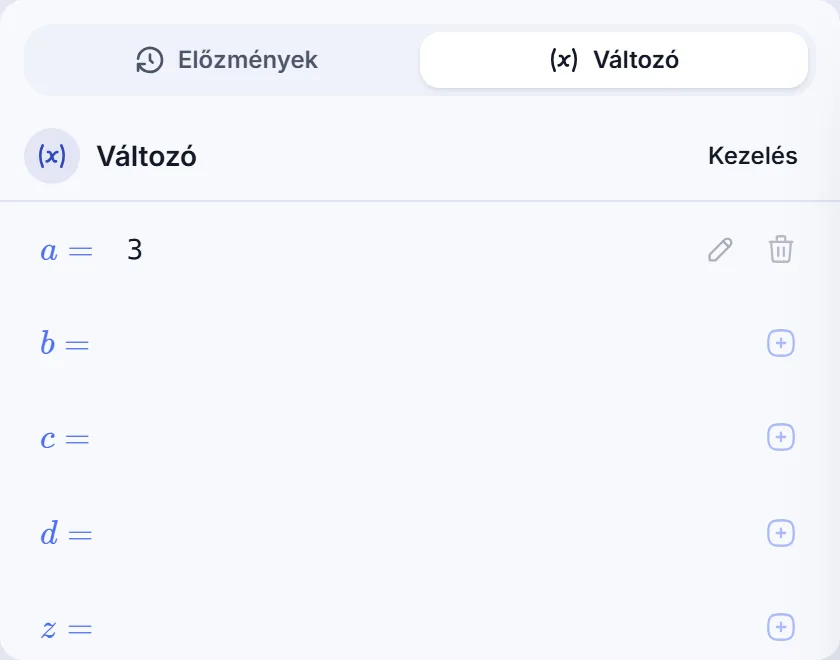
-
2. lépés
Koppints az sorában a szerkesztés ikonjára. A külön beviteli sorban megjelenik az és a régi érték. Írj -öt a helyére, majd erősítsd meg a = gombbal (EXE a CW-n). A panelen ellenőrizd, hogy az értéke már .Nyomd meg: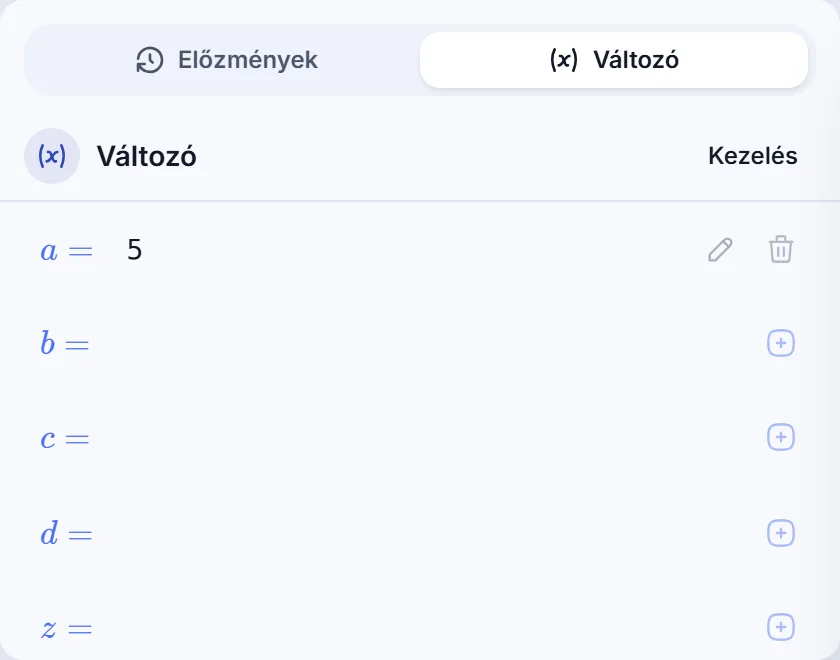
-
3. lépés
Ha a következő feladathoz nem kell az tárolt értéke, a sorában lévő törlés ikonjával ürítsd ki. A többi változó értéke megmarad. Ezt a lehetőséget az -re módosítás helyett válaszd, nem kötelező folytatásként. -
4. lépés
Több tárolt érték áttekintéséhez válaszd a panel Kezelés pontját. Megnyílik a Változók lista egy kijelölt sorral. A képen marad, mert a választható törlést kihagytuk. Telefonon a panel bezárul, hogy a lista látható legyen.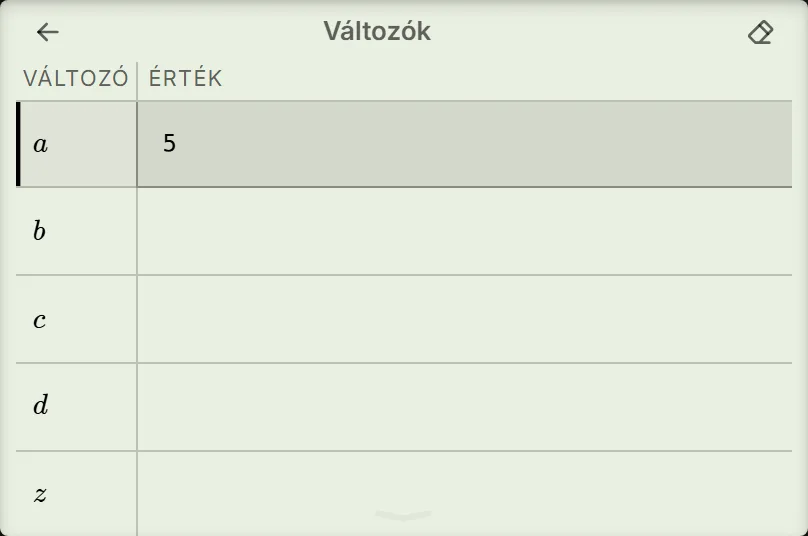
Ha a panelen a változó nevére vagy értékére koppintasz, a változó jelét illeszted a kifejezésbe. Az érték módosításához a szerkesztés ikonját, eltávolításához a törlés ikonját használd.
Szerkesztés a Változók listájában
Az EX mintájú billentyűzeten az üzemmódválasztóból közvetlenül is megnyithatod a Változók listát. Bármelyik billentyűzeten elérheted a fent bemutatott panel Kezelés pontjával. Koppints a szükséges sorra, vagy a lista böngészésekor használd a fel és le gombot.
Ha az sora van kijelölve:
- Érték cseréje: írj -öt a régi érték helyére, majd erősítsd meg. A lista és a panel is az új értéket mutatja.
- Csak az törlése: nyomd meg az AC gombot a beviteli sor kiürítéséhez, majd erősítsd meg az üres sort. Az AC megnyomásakor a tárolt érték még megmarad; az üres sor megerősítése törli. Ha megerősítés helyett másodszor is AC-t nyomsz, a régi érték visszakerül a beviteli sorba.
A lista fejlécében lévő radír az összes változót törli, és előtte megerősítést kér. Egyetlen érték eltávolításához a saját sorát használd. Amikor végeztél, a visszanyíllal térj vissza a számításhoz: a listából kilépés megőrzi a tárolt értékeket.
Ha ugyanabba a képletbe szeretnél több értéket egymás után behelyettesíteni, a CALC használatáról szóló útmutató segít.
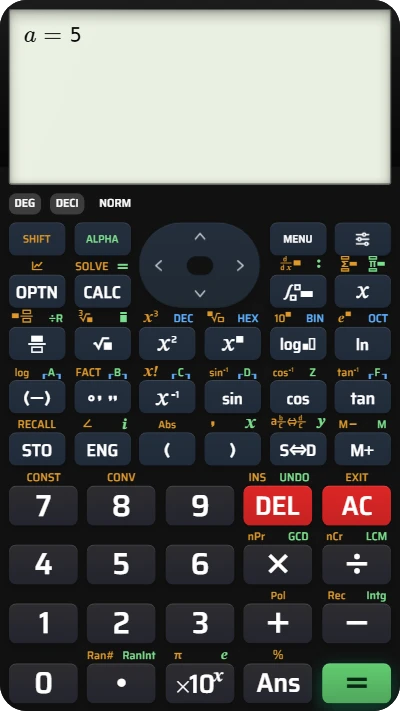
Ellenőrizd és módosítsd a tárolt változó értékét
Nézd meg az a változó tárolt értékét a fx-991EX mintájú billentyűzet mellett, cseréld 3-ról 5-re, majd ellenőrizd a módosítást.