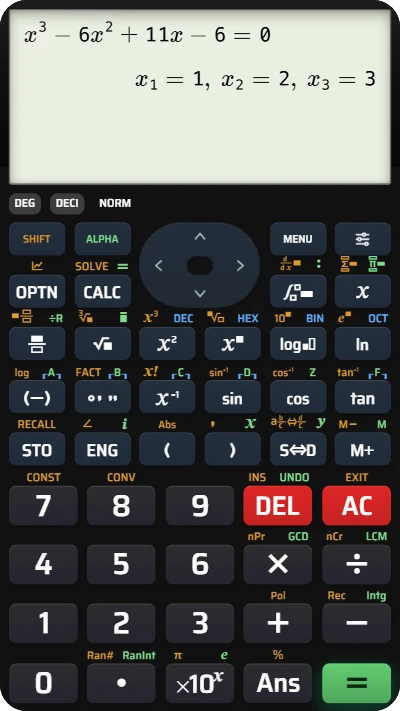
삼차방정식의 근 구하고 인수분해로 검산하기
삼차식의 계수 네 개를 입력해 근을 구하고 같은 식의 인수분해로 결과를 확인합니다.
삼차방정식을 푼 뒤 근이 맞는지 확인하려면 CalcES의 다항방정식에 계수 네 개를 넣습니다. 다음 예제를 풀어 보겠습니다.
식은 꼴로 정리합니다. 높은 차수부터 , , , 입니다. 는 의 계수이고 는 상수항입니다. 입력 칸에는 문자 나 거듭제곱 기호 없이 이 네 숫자만 넣습니다.
실물 계산기의 메뉴 이름은 fx-570EX에서 Equation/Func → Polynomial, fx-570ES PLUS에서 EQN, fx-570CW에서 Equation → Polynomial입니다. 아래는 이 모델들의 키배열을 참고한 CalcES의 입력 순서입니다.
계수 네 개로 근 구하기
각 단계 아래에서 조작 후 나타나는 화면을 확인하세요.
각 단계 옆에서 조작 후 나타나는 화면을 확인하세요.
-
1단계
모드 선택 메뉴를 열어 다항방정식을 선택하고 3차로 설정합니다. EX 키패드는 MENU, ES PLUS 키패드는 MODE로 엽니다. CW 키패드는 HOME에서 방정식을 푸는 메뉴를 연 뒤 같은 항목과 차수를 고릅니다. 의 입력 칸이 나타납니다.누르기: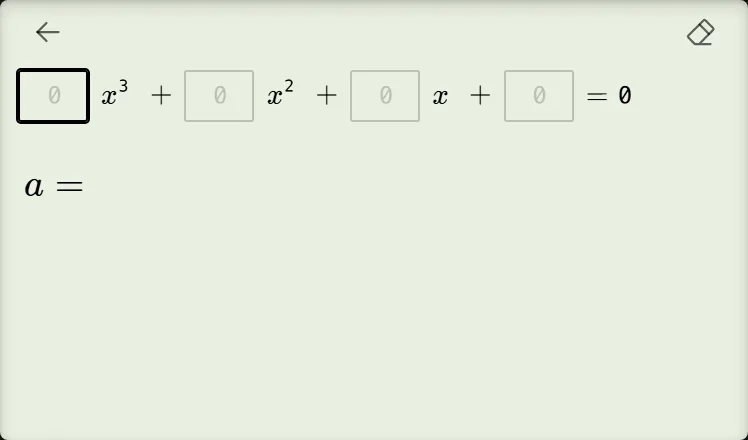
-
2단계
처음 세 칸에 , , 을 차례로 넣습니다. 계수마다 **=**로 확정해 다음 칸으로 이동합니다. CW 키패드에서는 EXE로 확정합니다.누르기: -
3단계
에 을 넣고 확정해 계산합니다. 이 예제에서 표시되는 근은 , , 입니다. 표시 순서와 관계없이 모든 근을 확인하세요.누르기: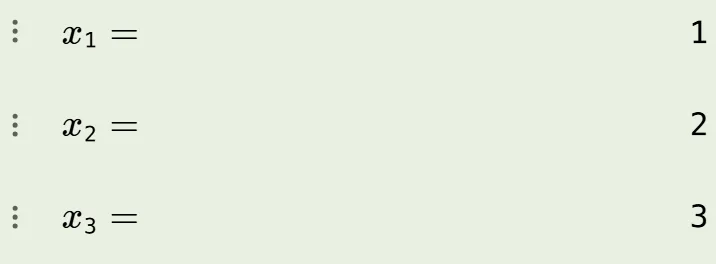
인수분해로 결과 확인하기
근의 집합은 입니다. 원래 식을 인수분해하면 다음과 같습니다.
, , 은 각각 한 인수를 으로 만듭니다. 따라서 세 값 모두 원래 방정식의 근입니다. 풀이 과정을 요구하는 과제에는 이 인수분해나 자신이 사용한 대수적 풀이를 함께 적고, 계산기의 결과로 검산하세요.
근이 예상과 다르면
모든 항을 좌변으로 옮겨 우변을 으로 만들었는지 확인합니다. 이어서 네 계수가 높은 차수부터 순서로 들어갔는지 비교하세요. 특히 과 을 바꾸지 않았는지 확인합니다.
이 예제의 3차 결과 화면에는 근이 표시됩니다. 2차 결과에서 볼 수 있는 꼭짓점이나 함수의 극값은 여기에서 표시되지 않습니다.