Ako dosadzovať rôzne hodnoty do vzorca pomocou CALC
Zadaj vzorec raz a pomocou CALC zmeň hodnotu premennej, aby si vypočítal viac výsledkov.
Potrebuješ vypočítať obsahy dvoch kruhov s polomermi a ? V CalcES zadaj vzorec raz a pomocou CALC postupne dosaď oba polomery:
V tomto príklade písmeno označuje polomer v centimetroch. Do výpočtového riadka patrí iba , bez a bez znaku rovnosti. Kalkulačka si potom vypýta hodnotu .
Začni v Režim výpočtu. Na fyzickej fx-991CE X s českou ponukou sa základný režim volá Výpočty; na fyzickej CW s anglickým menu Calculate.
Vypočítaj oba obsahy
Pod každým krokom je zobrazený stav displeja po jeho vykonaní.
Vedľa každého kroku je zobrazený stav displeja po jeho vykonaní.
-
Krok 1
Do riadka bežného výpočtu zadaj . Polomer ponechaj ako premennú ; čísla a ešte nedosadzuj.Stlač: -
Krok 2
Otvor CALC. Na klávesnici CW v CalcES stlač TOOLS a vyber CALC; na ostatných klávesniciach použi kláves CALC. Vzorec zostane hore a pod ním sa zobrazí výzva .Stlač: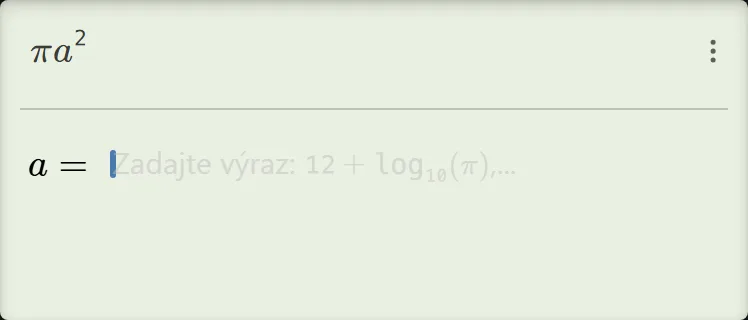
-
Krok 3
Zadaj a potvrď klávesom na výpočet (=, na CW EXE). Výsledok je , približne ; pre tento kruh ide o obsah v .Stlač: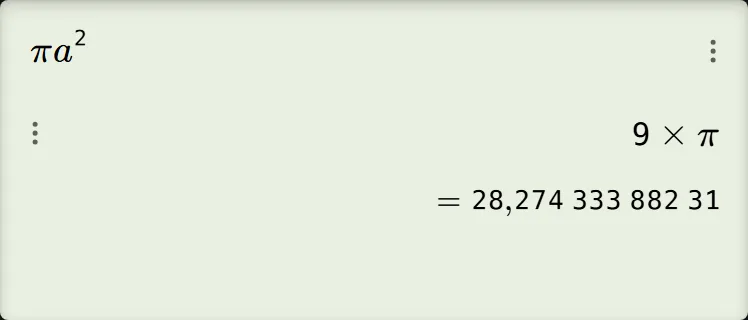
-
Krok 4
Stlač kláves na výpočet znova a vráť sa k výzve . Zadaj namiesto predchádzajúcej hodnoty a potvrď. Nový výsledok je , približne .Stlač: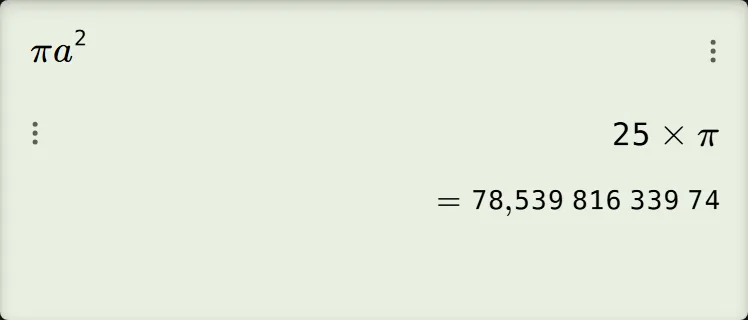
Cesta TOOLS → CALC je spôsob ovládania klávesnice CW v CalcES. Neznamená, že rovnakú položku nájdeš aj na fyzickej kalkulačke CW.
Over výsledky aj jednotky
Pre platí , teda . Pre platí , teda .
Jednotka vyplýva zo zadania. CalcES zobrazuje číselný výsledok a nepridáva automaticky jednotku .
CALC sa hodí, keď potrebuješ dosadiť niekoľko hodnôt, ktoré si vyberieš sám. Ak chceš celý rad hodnôt v pravidelnom kroku, použi Tabuľka hodnôt funkcie.
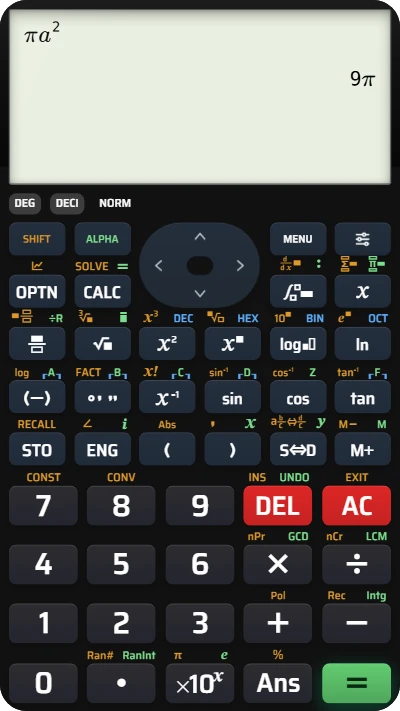
Dosadzuj do vzorca pomocou CALC
Na klávesnici v štýle fx-991EX zadaj πa² raz a vypočítaj obsah kruhu pre polomery 3 a 5 bez prepisovania vzorca.