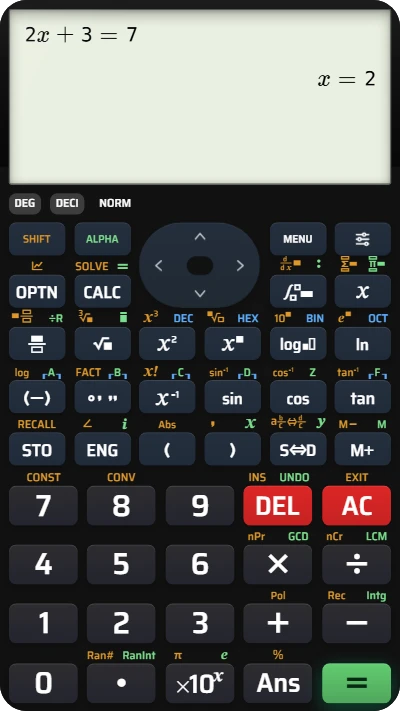
直接輸入方程式,求出未知數 x
在一般計算畫面輸入完整方程式,讓 CalcES 自動求出 x,並代回原式驗算。
要解 ,可以直接在 計算模式 輸入完整方程式。輸入完成後,CalcES 會在下方自動顯示 ,不用另開係數輸入畫面,也不用按計算鍵。
這裡示範的是 CalcES 的自動求解功能。對照實機時,ES PLUS 的一般計算模式叫 COMP,CW 的一般計算應用程式叫 Calculate,由 HOME 開啟。
輸入等號兩邊的算式
每個步驟下方附有完成操作後應看到的畫面。
每個步驟旁附有完成操作後應看到的畫面。
-
第 1 步
先輸入等號左邊的 ,保留未知數 。按下: -
第 2 步
插入方程式裡的等號,再輸入右邊的 。這個等號是算式的一部分,與執行計算的按鍵不同;CalcES 辨認出完整的 後,會自動顯示 。按下: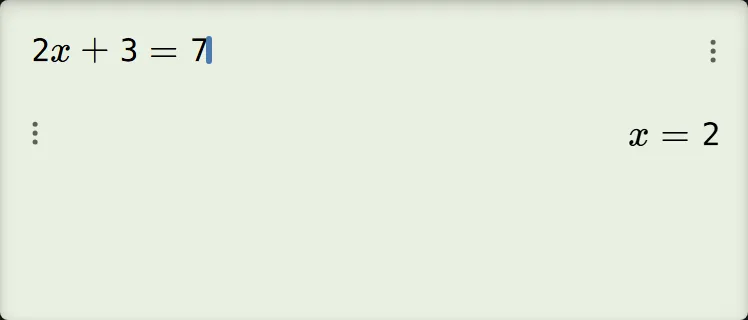
把答案代回原式
將 代回題目:
左邊確實等於右邊,表示這個解符合原方程式。如果沒有出現答案,先核對輸入內容中是否有等號,以及等號右邊是否完整。
含參數的方程式也能整理
方程式裡可以有代表參數的字母。例如輸入
會得到相當於下式的結果:
這裡的 是除以 的必要條件。目前介面沒有另外選擇「要求哪個未知數」的控制項;這個例子是求 。
只有算式時,使用 SOLVE
自動求解需要一個含等號的完整方程式。如果只有 這類算式,想求它等於 時的 ,可用 SOLVE。
ES PLUS 按鍵風格可使用 SOLVE 功能;CW 按鍵風格則開啟 TOOLS,選擇 求解。CW 沒有獨立的 SOLVE 鍵;這個 TOOLS 操作路徑是 CalcES 提供的功能。
將 SOLVE 用在 ,會得到:
| 題目給的是 | 適合的操作 |
|---|---|
| 完整方程式,例如 | 直接輸入,讀取自動顯示的解。 |
| 要求等於零的算式,例如 | 使用 SOLVE;CW 由 TOOLS → 求解 進入。 |
| 需要同時成立的兩條方程式 | 使用 聯立方程式,可跟著下方相關指南的二元一次聯立方程式教學。 |
| 二次方程式,而且還想看拋物線頂點 | 使用 多項式方程式,可跟著下方相關指南的一元二次方程式教學。 |